Conectar o JuridIQ ao ChatGPT pelo MCP
O MCP permite que o ChatGPT use as ferramentas disponibilizadas pelo JuridIQ para consultar informações e executar ações autorizadas no escritório. A conexão depende da habilitação do servidor MCP para a conta. O ChatGPT é um produto externo ao JuridIQ; o JuriChat não participa desta configuração.
Peça ao responsável pela conta que confirme a habilitação do MCP e que gere uma chave de API exclusiva para o ChatGPT. A chave concede acesso aos dados do escritório. Não a coloque na URL, na descrição do conector, em uma conversa ou em uma captura de tela.
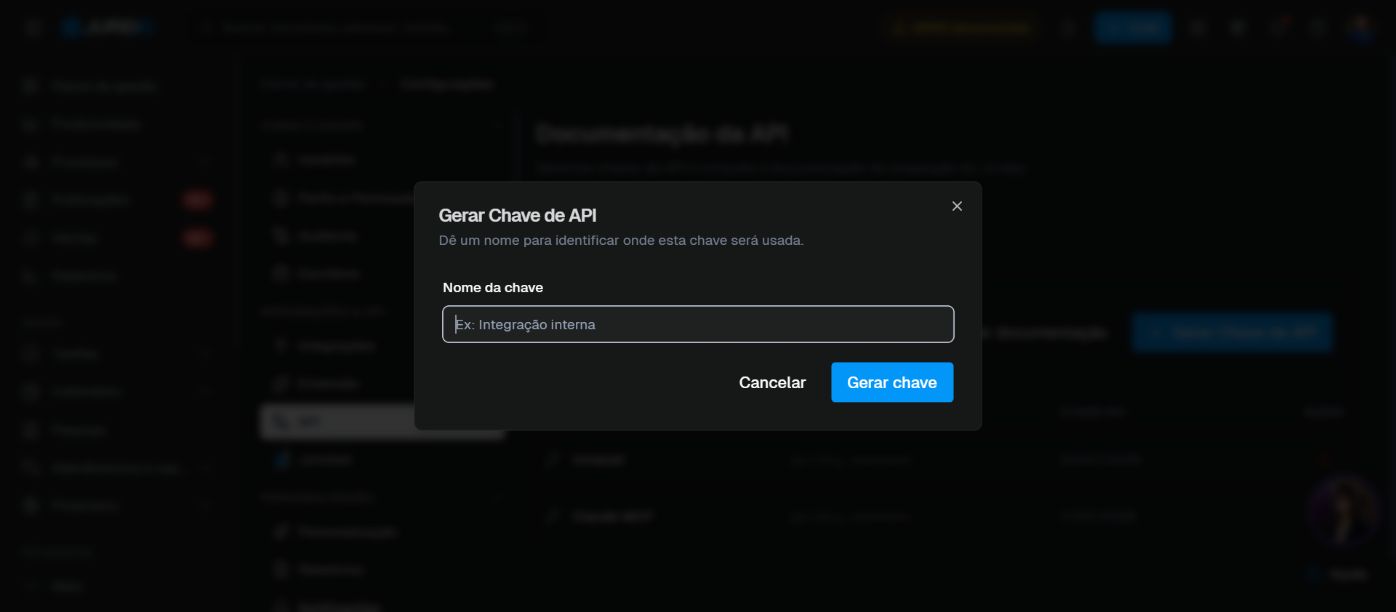
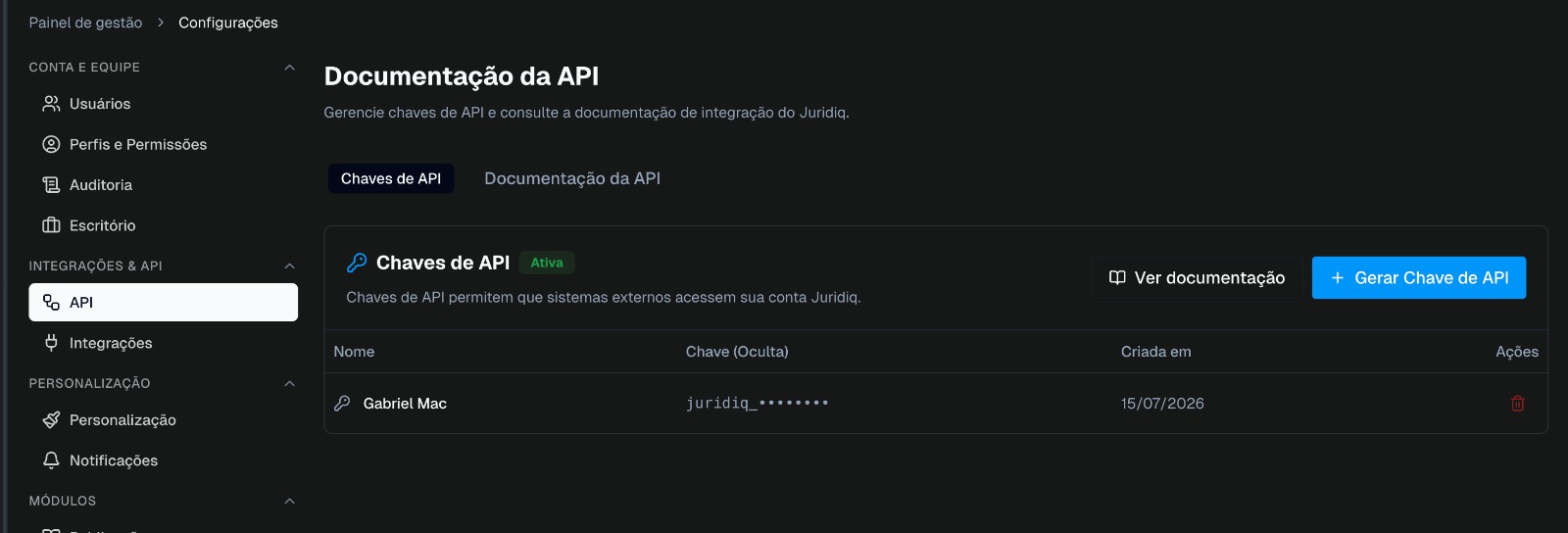
No JuridIQ, acesse Configurações → Integrações & API → API, clique em Gerar Chave de API, dê à chave um nome que identifique o ChatGPT e copie o valor exibido. A imagem abaixo é a mesma etapa de geração da chave usada no guia do Claude; a credencial deve ser diferente para cada conexão.
Dados da conexão
| Campo | Valor |
|---|---|
| Nome sugerido | JuridIQ |
| Endereço do servidor MCP | https://mcp.juridiq.com.br/mcp |
| Autenticação na tela indicada pelo suporte | Cabeçalho Authorization com valor Bearer <sua_chave_do_JuridIQ>. |
Use o endereço com /mcp no final. O endereço foi apresentado no guia de conexão do JuridIQ para o Claude e corresponde ao recurso publicado pelo servidor MCP. A documentação oficial do ChatGPT informa que servidores personalizados precisam estar acessíveis por HTTPS.
Conectar no ChatGPT
Os nomes das telas podem variar conforme a versão e as permissões do espaço de trabalho.
- Abra o ChatGPT no navegador e acesse Plugins. Clique em + → Adicionar servidor MCP personalizado. Se a opção não estiver disponível, solicite ao administrador do espaço de trabalho a permissão para criar a conexão.
- Informe um nome reconhecível, como JuridIQ, e, se houver campo de descrição, explique que o conector acessa as ferramentas do escritório.
- Em Conexão, informe
https://mcp.juridiq.com.br/mcpcomo URL do servidor. - Na área de Autenticação ou cabeçalhos desse formulário, informe o nome
Authorizatione o valorBearer <sua_chave_do_JuridIQ>, substituindo o texto entre sinais de menor e maior pela chave gerada. Veja o formato exato na seção seguinte. - Revise o aviso de risco da conexão. Se concordar com o acesso descrito, marque I understand and want to continue e clique em Create as a plugin (ou nos controles equivalentes, se a interface estiver em português). Confira as ferramentas e os metadados que o ChatGPT descobriu no servidor.
- Instale ou habilite o plugin para a sua conta quando o ChatGPT apresentar essa etapa.
- Abra uma nova conversa, selecione o plugin JuridIQ digitando
@na caixa de mensagem, e peça primeiro uma consulta de baixo impacto. Confira a resposta com os dados no JuridIQ antes de solicitar uma alteração.
O guia oficial da OpenAI mostra a sequência de criação, instalação e teste de um servidor MCP no ChatGPT. As opções de autenticação exibidas podem variar entre contas e versões; este procedimento descreve o formulário com cabeçalho Authorization informado pelo suporte do JuridIQ.
Preencher Authorization e Bearer corretamente
Na tela Plugins → Adicionar servidor MCP personalizado, configure o cabeçalho informado pelo suporte:
| Campo | O que inserir |
|---|---|
| Nome do cabeçalho | Authorization |
| Valor do cabeçalho | Bearer <sua_chave_do_JuridIQ> |
Deixe um espaço entre Bearer e a chave. Por exemplo, se a chave gerada começar com juridiq_, o valor ficará no formato Bearer juridiq_.... Os pontos representam o restante da chave; não os digite. Se a interface já tiver uma opção Bearer token que acrescenta Bearer automaticamente, cole somente a chave no campo do token. Não use aqui o cabeçalho x-juridiq-api-key, documentado para chamadas da API REST.
Não selecione Sem autenticação, nem coloque a chave na URL ou em outro campo para contornar a tela. A documentação pública atual do ChatGPT descreve OAuth, ausência de autenticação e OAuth opcional; algumas contas podem não exibir um campo de chave Bearer. Siga a alternativa abaixo ou peça ao suporte do JuridIQ as instruções para a sua conta.
Quando aparecer apenas OAuth
O servidor MCP do JuridIQ também publica informações de autenticação OAuth. Se a sua tela do ChatGPT oferecer OAuth e não permitir o cabeçalho manual, selecione essa opção e continue. Se abrir a página oficial “Conectar JuridIQ”, cole a chave no campo API Key do JuridIQ e clique em Autorizar. Depois, volte ao ChatGPT, conclua a criação, habilite o plugin e faça a consulta de teste abaixo.
Esse caminho corresponde à tela de autorização mostrada no guia do Claude e ao fluxo OAuth descrito pela OpenAI. A conclusão da conexão no ChatGPT deve ser verificada na sua conta; se a autorização não abrir ou falhar, encaminhe o erro ao suporte do JuridIQ.
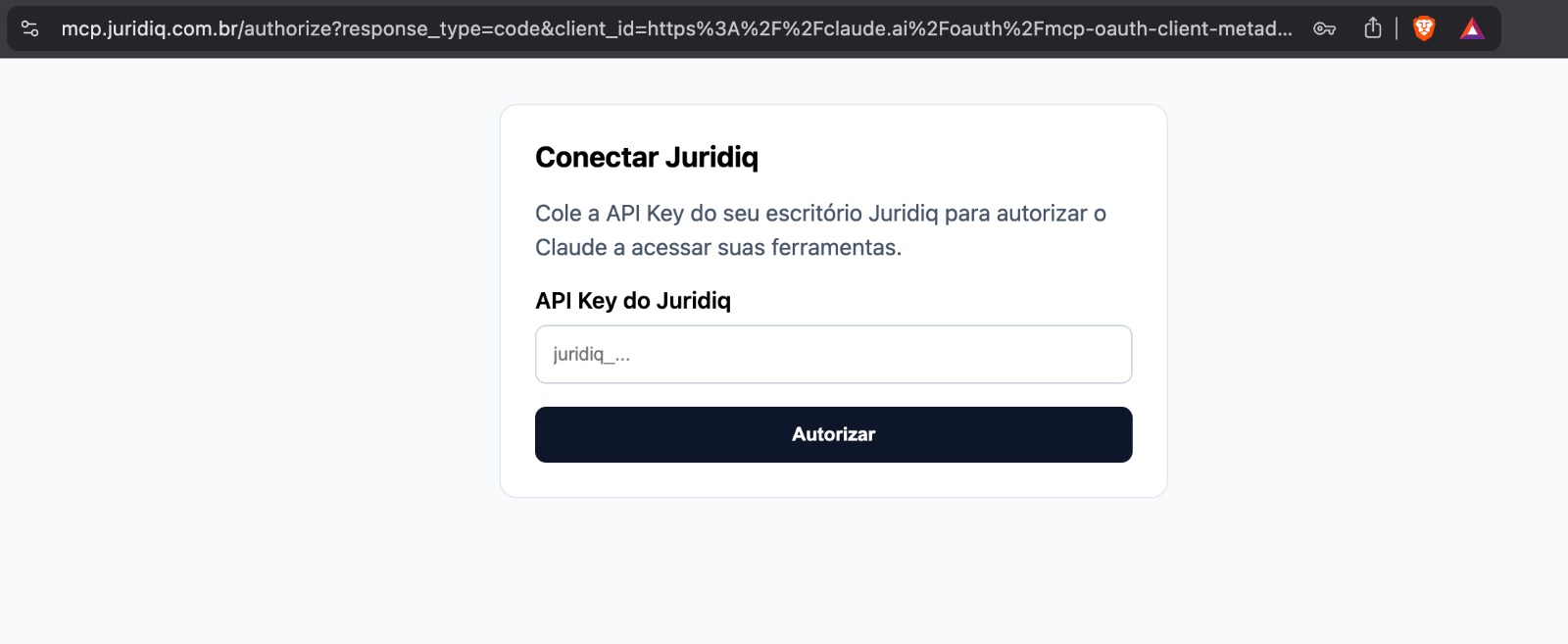
Esta captura mostra a página do JuridIQ, compartilhada pelo fluxo de autorização. Ela foi feita durante uma conexão com o Claude: quando o ChatGPT usar OAuth, o nome do aplicativo exibido na autorização será outro. As telas de Configurações → Conectores do Claude não fazem parte da configuração do ChatGPT.
Como conferir se funcionou
Na primeira conversa, peça algo que possa ser verificado sem alterar registros, por exemplo: “Use o JuridIQ para listar minhas tarefas em aberto.” Confirme que o ChatGPT selecionou o plugin JuridIQ, que não exibiu erro de autorização e que os dados correspondem ao escritório correto. Depois, teste uma ação de escrita apenas quando souber qual registro será alterado e confira o resultado no JuridIQ.
Problemas comuns
| Situação | O que conferir |
|---|---|
| O servidor não é encontrado | Verifique o endereço completo https://mcp.juridiq.com.br/mcp e a habilitação do MCP para a conta. |
| Erro de autorização | Confira se a chave está ativa, se foi informada na página oficial do JuridIQ ou no campo seguro previsto pela interface, e se Bearer foi aplicado apenas uma vez. |
O campo Authorization não aparece | Use OAuth quando disponível. A tela padrão atual do ChatGPT pode não aceitar uma chave fixa inserida manualmente. |
| O plugin não aparece na conversa | Confirme que a criação terminou, que o plugin foi instalado/habilitado e que o espaço de trabalho permite seu uso. Abra uma nova conversa e selecione-o com @. |
| Ferramenta ou ação não disponível | Revise as ferramentas descobertas na conexão e as permissões do escritório. Uma chave de API não libera, por si só, um módulo MCP não habilitado. |
Para encerrar o acesso, remova ou desabilite a conexão no ChatGPT e revogue a chave usada por ela no JuridIQ. Isso também interromperá outras integrações que usem a mesma chave; por isso, mantenha uma chave separada para cada conexão. Para comparar o outro cliente MCP, consulte Conectar o Claude.