Configurar funis, colunas e campos do CRM
O CRM de Atendimentos e casos permite separar fluxos em funis e representar as etapas como colunas. Campos personalizados registram dados adicionais do atendimento. Essas configurações pertencem ao JuridiQ; o JuriChat é um produto distinto. Veja Navegação e produtos.
Criar e editar funis
- Acesse Atendimentos e casos.
- Abra o seletor de funil e escolha Configurar funis.
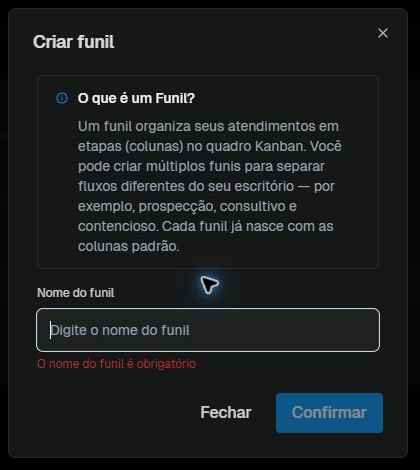
- Clique em Criar funil e informe o nome. O formulário explica que cada funil novo já inclui colunas padrão.
- Clique em Confirmar para salvar ou em Fechar para sair sem salvar.
- Para renomear um funil, abra a edição pela ação de lápis ao lado dele, altere Nome do funil e confirme.
Na lista, a estrela identifica o funil padrão, e o estado indica se está ativo. A lista também apresenta ações para editar e excluir. Não exclua um funil antes de verificar os atendimentos nele e a confirmação apresentada pelo sistema.
Gerenciar colunas de um funil
- No quadro, abra Configurações → Colunas. As etapas exibidas pertencem ao funil atualmente selecionado.
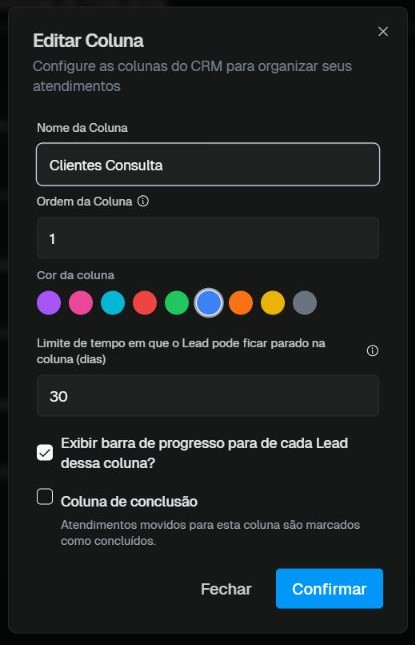
- Use Adicionar nova coluna para criar uma etapa ou o lápis de uma coluna existente para editá-la.
- Informe Nome da Coluna e Ordem da Coluna. A lista permite arrastar as colunas para reordená-las.
- Escolha uma cor para identificar a etapa no quadro.
- Em Limite de tempo em que o Lead pode ficar parado na coluna (dias), informe o limite a acompanhar.
- Marque Exibir barra de progresso para mostrar no cartão o avanço desse limite.
- Marque Coluna de conclusão quando a etapa representar a finalização: atendimentos movidos para ela são marcados como concluídos.
- Clique em Confirmar para salvar ou Fechar para descartar as alterações.
O menu de colunas também oferece ação para excluir uma etapa. Confira o aviso de confirmação e o tratamento dos atendimentos antes de prosseguir; a documentação não presume o destino dos itens associados.
Campos personalizados
Os campos personalizados acrescentam informações no cadastro e na edição de atendimentos e casos.
- Abra Configurações → Módulos → CRM → Campos personalizados.
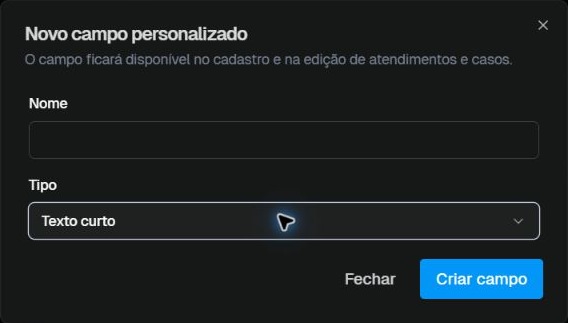
- Clique em Novo campo.
- Informe o nome e selecione o tipo.
- Preencha as opções adicionais que forem exibidas para o tipo escolhido.
- Clique em Criar campo. Para sair sem criar, clique em Fechar.
| Tipo disponível | Use quando precisar registrar |
|---|---|
| Texto curto | Um valor breve, como um código interno |
| Texto longo | Uma observação extensa |
| Data | Uma data sem horário |
| Hora | Um horário |
| Data e hora | Um instante completo |
| Número | Uma quantidade ou medida numérica |
| Seleção única | Uma opção de uma lista controlada |
| Seleção múltipla | Várias opções de uma lista controlada |
Para editar ou remover um campo existente, abra sua ação na lista e confira o formulário de confirmação. O tipo de um campo e as opções específicas disponíveis em cada tipo devem ser conferidos antes da alteração, pois podem afetar dados já preenchidos.
Boas práticas
- Use funis separados quando os atendimentos seguem etapas diferentes.
- Prefira poucas colunas que representem mudanças claras no fluxo.
- Combine o limite de dias com a barra de progresso para destacar atendimentos parados.
- Reserve a coluna de conclusão para uma etapa terminal do processo.
- Crie campos para informações que a equipe precisa consultar ou filtrar; use a descrição e os registros para anotações livres.
Consulte também Gerenciar atendimentos e casos e Criar atendimento ou caso.