Extensão do Chrome e portal INSS
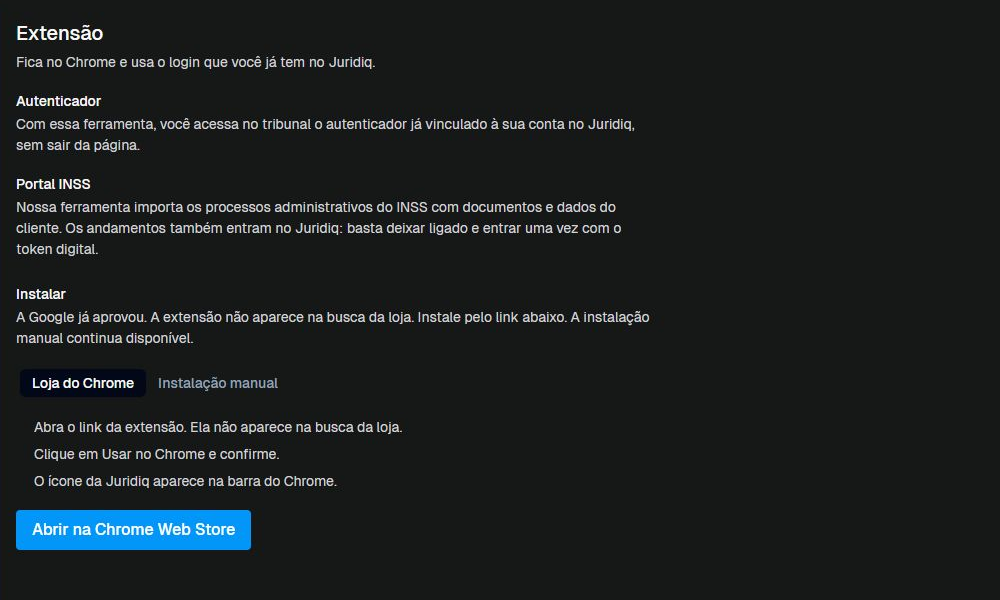
A extensão utiliza o login que você já tem no JuridIQ. Ela oferece acesso ao autenticador vinculado à conta e integração com o portal INSS.
Como acessar e instalar
- Abra Menu do usuário → Configurações.
- Em Integrações & API, selecione Extensão.
- Na aba Loja do Chrome, clique em Abrir na Chrome Web Store.
- Na loja, clique em Usar no Chrome e confira a confirmação da instalação.
- Após a instalação, localize o ícone do JuridIQ na barra do Chrome.
A tela informa que a extensão não aparece na busca da loja. Utilize o link oficial exibido pelo JuridIQ, em vez de procurar extensões com nomes semelhantes.
Instalação manual
Se a instalação pela loja não estiver disponível, abra Configurações → Integrações & API → Extensão e selecione a aba Instalação manual. Baixe o arquivo pelo botão Baixar extensão, descompacte-o e não tente instalar o ZIP diretamente. No Chrome:
- Abra
chrome://extensions. - Ative Modo do desenvolvedor.
- Selecione Carregar sem compactação e escolha a pasta descompactada.
- Abra a extensão, entre no JuridIQ e mantenha o portal INSS aberto para a captura.
Use apenas o arquivo disponibilizado na própria área de extensão do JuridIQ. Não carregue pastas de origem desconhecida.
Autenticador no tribunal
A extensão permite acessar, na página do tribunal, o autenticador já vinculado à sua conta no JuridIQ. A instalação da extensão não substitui o vínculo prévio do autenticador.
Importação do INSS
- Instale a extensão e mantenha sua sessão do JuridIQ disponível.
- Abra o portal INSS e entre no GERID.
- No JuridIQ, acesse Processos → Importar e escolha o tipo INSS, conforme orientado na aba Configurações → Processos → INSS.
- Mantenha o computador e o navegador abertos até a importação terminar.
- Confira os processos importados antes de repetir a operação.
A descrição da extensão informa que a importação traz processos administrativos com documentos e dados do cliente. Para a captura de andamentos, orienta manter a extensão ligada e entrar uma vez com o token digital.
Processos novos detectados em andamentos
Abra Configurações → Processos → INSS. A opção Ao detectar um novo processo no INSS, criar automaticamente no Juridiq decide se um andamento de processo ainda inexistente deve resultar em cadastro automático.
Desmarcada, o processo não é criado e a auditoria registra a captura que ficou de fora. A opção não interrompe andamentos de processos que já estão cadastrados. Veja Configurações de processos.
Se a integração não estiver disponível
Confira a instalação da extensão, a sessão do JuridIQ e o login no portal. O indicador GERID desconectado na barra superior ajuda a identificar uma conexão que ainda precisa ser estabelecida. Não compartilhe tokens, códigos de autenticação ou credenciais em capturas de tela.