Enviando documentos para assinatura
Aqui você aprenderá a enviar documentos para assinatura.
1. Como acessar?
Para acessar a página de envio de documentos para assinatura, você deve seguir os seguintes passos:
-
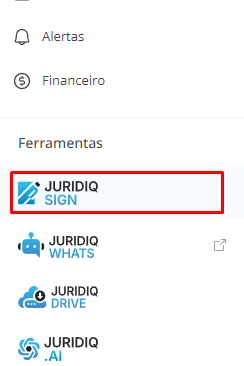
Acesse o menu lateral esquerdo e clique em "Assinatura Digital".
-
Você será redirecionado para a página de gerenciamento de assinaturas, em seguida clique em "Adicionar assinatura".

2. Enviando documento
Agora você deve enviar o documento que deseja assinar. Podendo clicar no quadrado para selecionar o documento ou arrastar e soltar.
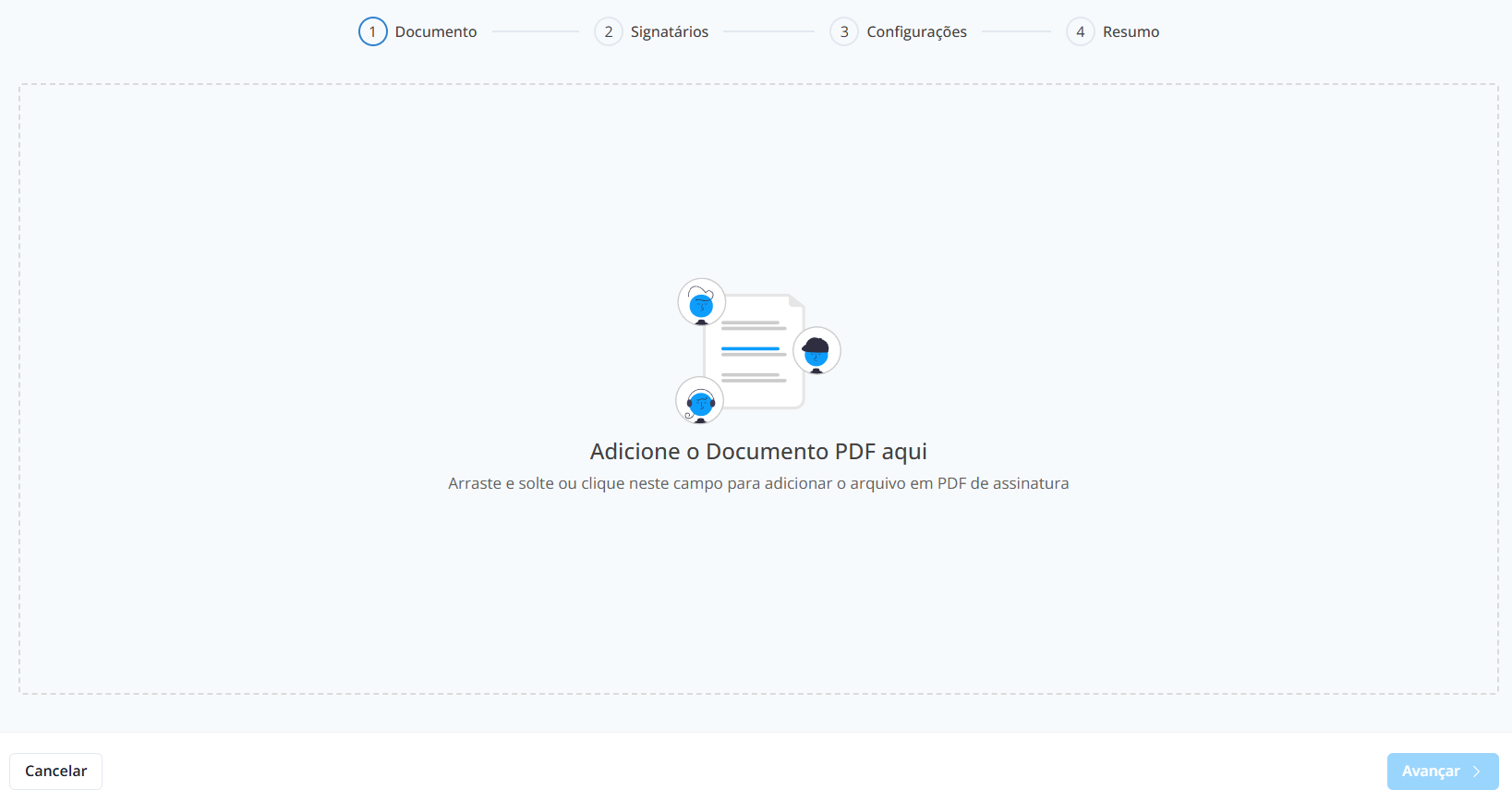 Observação: O documento deve ser um arquivo PDF.
3. Adicionando os signatários
Agora você deve adicionar os signatários do documento.
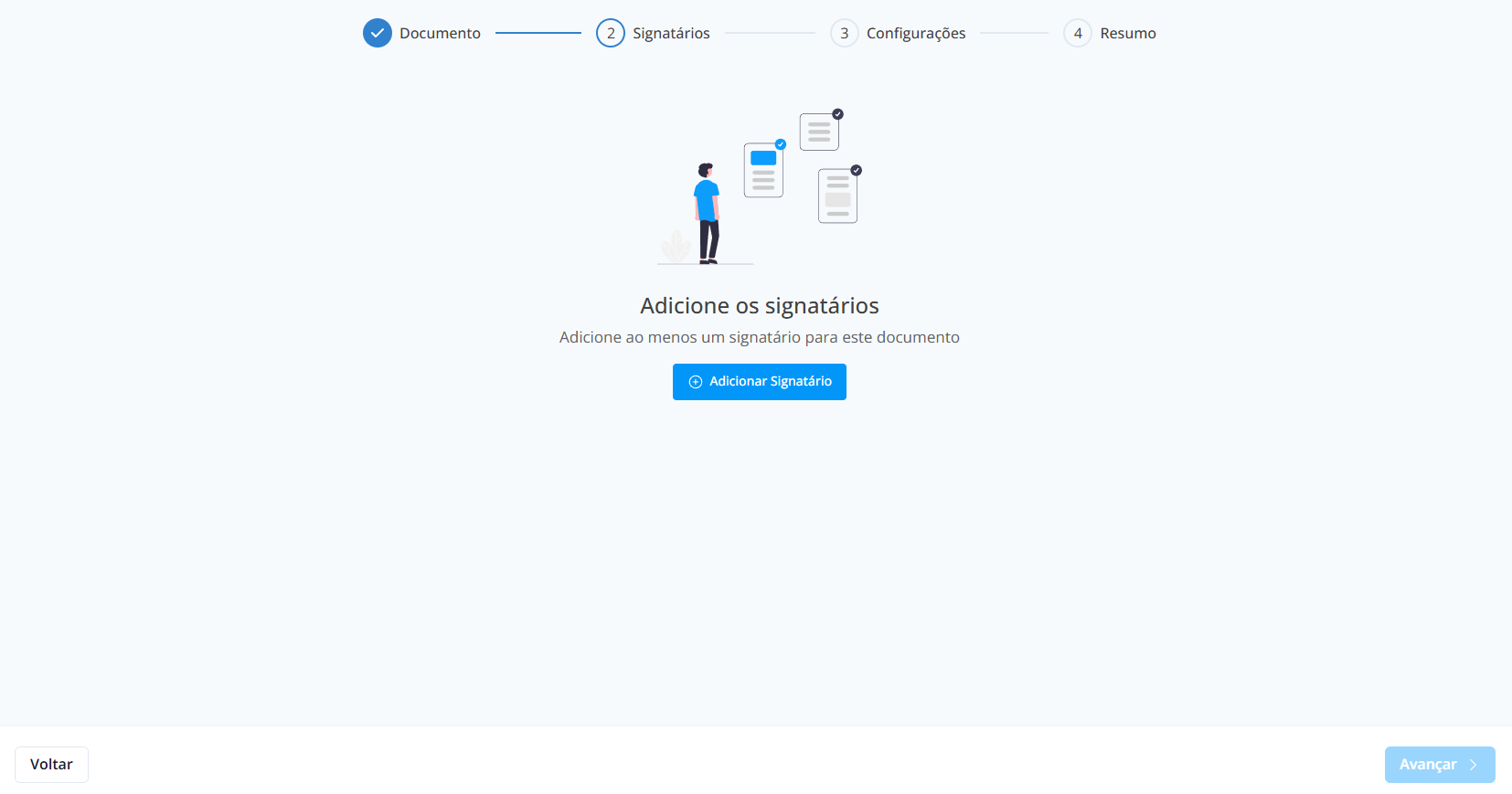
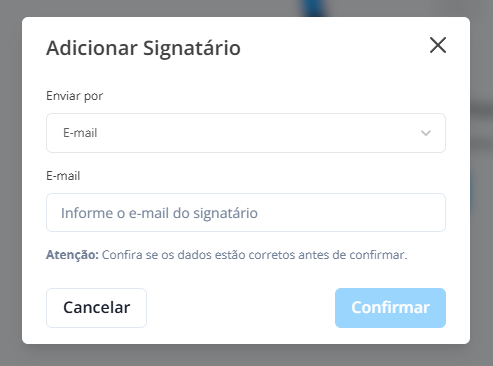
3.1. Enviando o documento para o e-mail do signatário
Você pode adicionar um signatário por email, para isso você deve informar o email do signatário.
3.2. Enviando o documento para o WhatsApp do signatário
Você pode adicionar um signatário por WhatsApp, para isso você deve informar o número de WhatsApp do signatário.
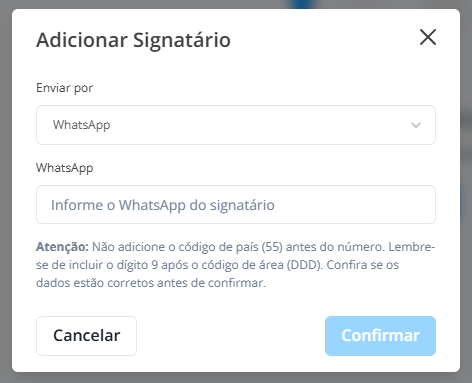
Atenção: Não adicione o código de país (55) antes do número. Lembre-se de incluir o dígito 9 após o código de área (DDD). Confira se os dados estão corretos antes de confirmar
3.3. Lista de signatários
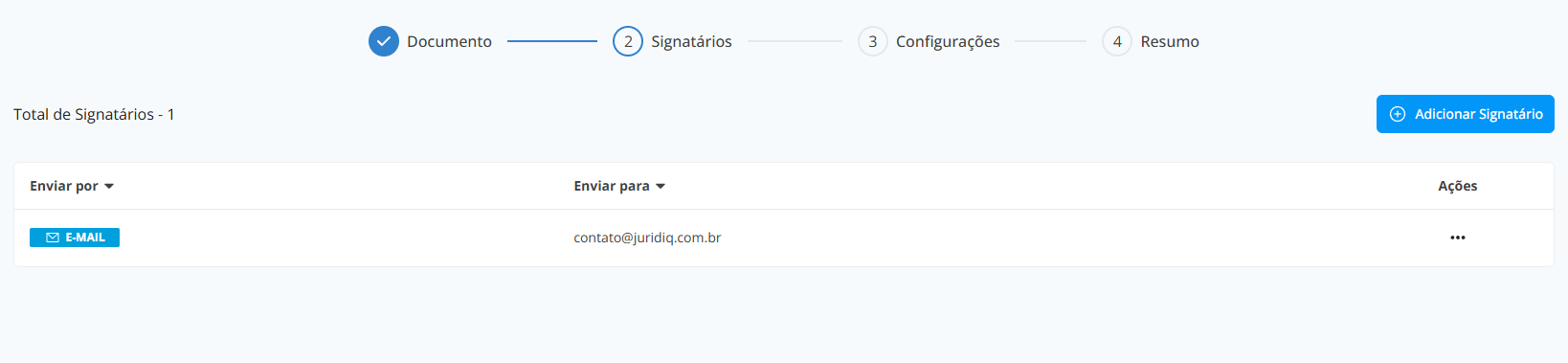
Após preencher os dados dos signatários, você visualizará a lista de signatários, podendo excluir ou adicionar mais signatários.
4. Configurações
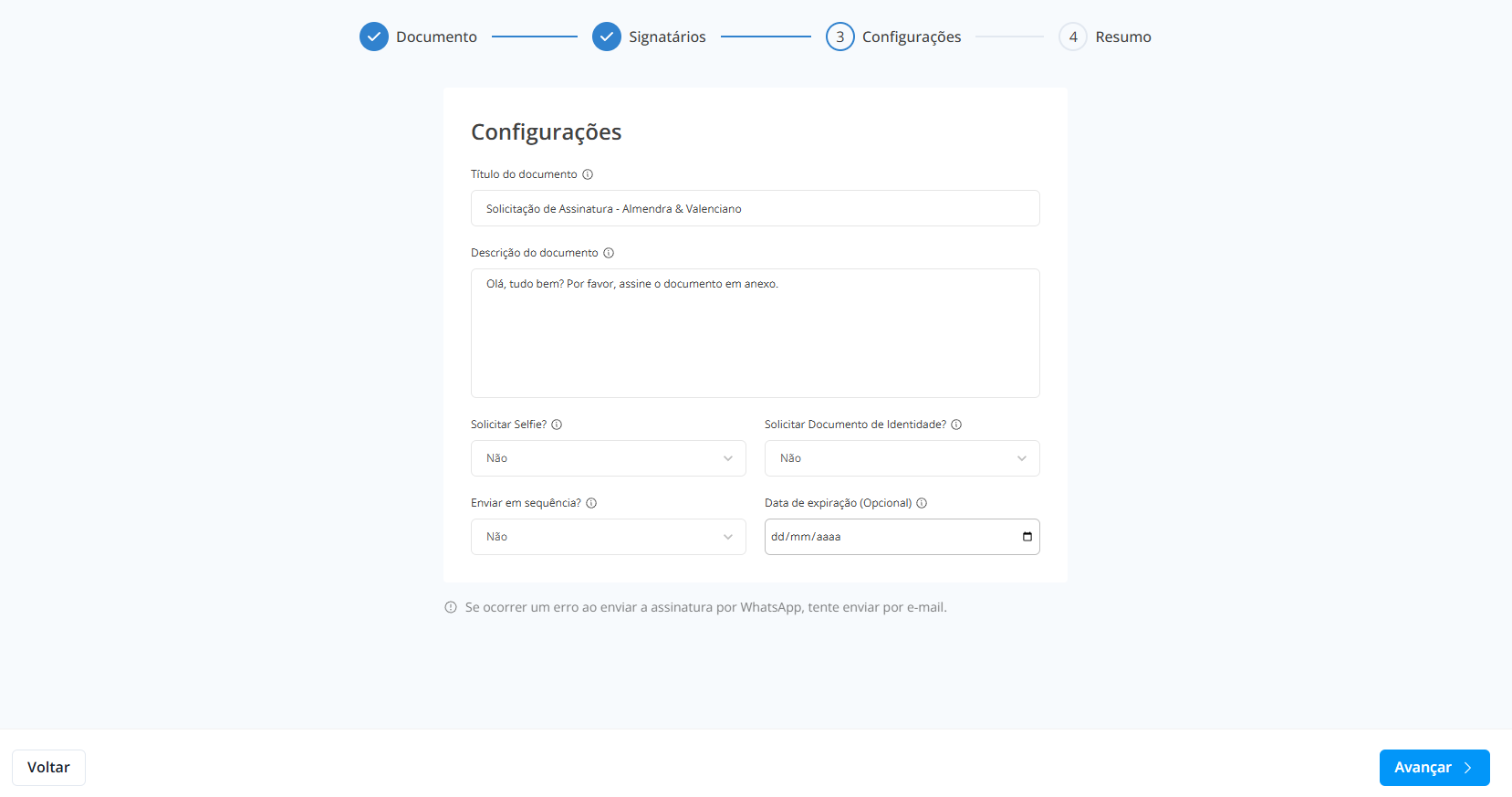
Agora você deve configurar as opções do documento.
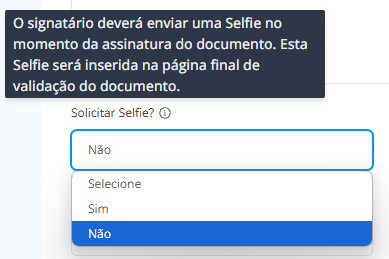
4.1. Solicitar Selfie do signatário
Você pode escolher se deseja solicitar uma selfie do signatário no momento da assinatura.
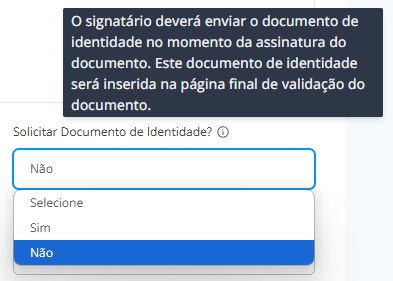
4.2. Solicitar documento de identidade do signatário
Você pode escolher se deseja solicitar um documento de identidade do signatário no momento da assinatura.
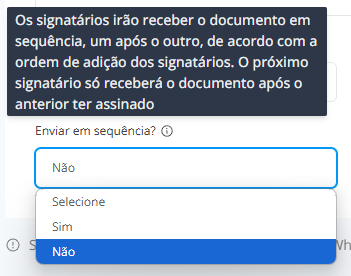
4.3. Enviar em sequência
Você pode escolher se deseja enviar o documento em sequência, para isso você deve marcar a opção "Enviar em sequência".
4.4. Data de expiração
Você pode escolher a data de expiração do documento, para isso você deve informar a data de expiração.

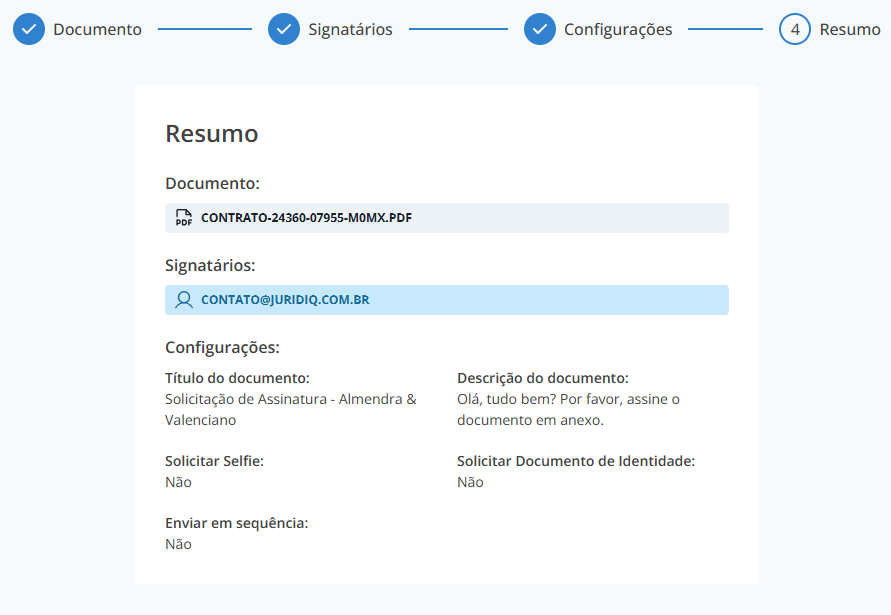
5. Resumo e confirmação
Após configurar as opções do documento, você visualizará o resumo do documento e poderá confirmar o envio.