Cadastrar processo pelo CNJ
O Modo Automático inicia o cadastro buscando os dados públicos de um processo pelo número CNJ. Na versão atual, ele substitui o nome antigo Modo simplificado.
Abrir a busca
- No menu lateral, abra Processos.
- Clique em Adicionar processo, acima da lista, e escolha Modo Automático. O atalho + Criar → Adicionar processo também leva ao fluxo de cadastro.
- Na janela Novo processo - Modo Automático, informe o Número do processo CNJ. O campo apresenta a máscara do formato CNJ.
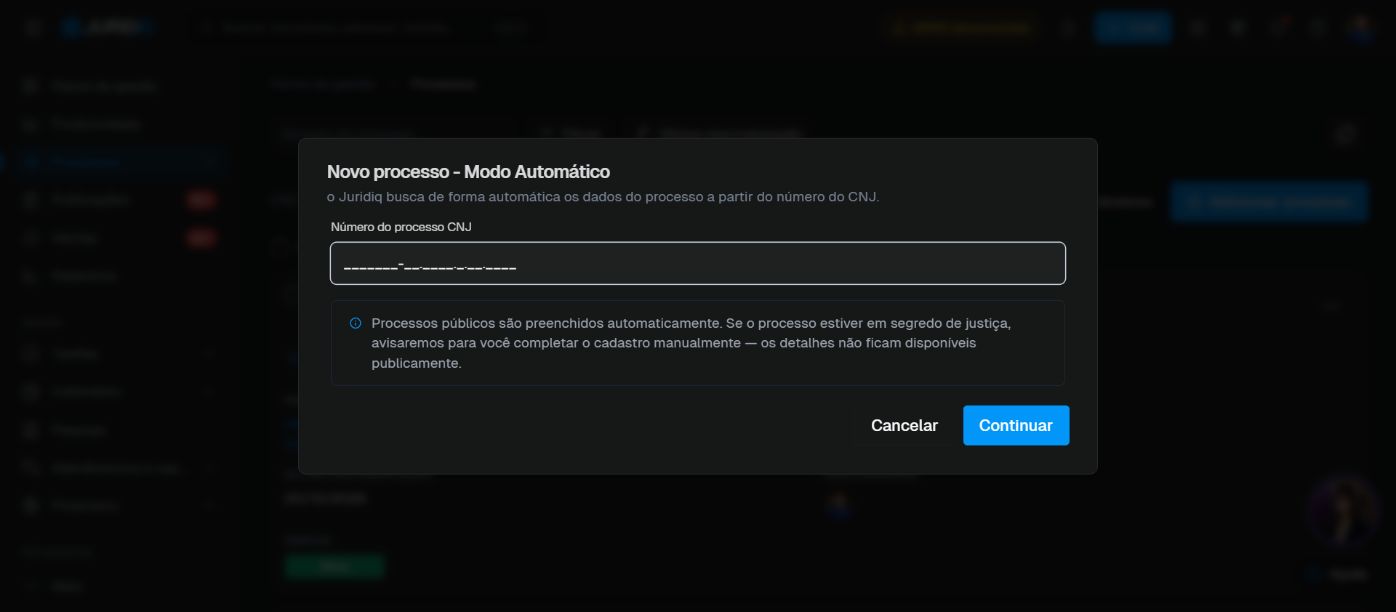
- Clique em Continuar busca do processo. Aguarde a consulta antes de repetir a ação.
Revisar o cadastro retornado
O JuridIQ informa que os processos públicos têm seus dados preenchidos automaticamente. Confira o número, a instância, o tribunal e as partes retornadas; dados consultados automaticamente ainda precisam ser conferidos com os documentos do caso. Complete os campos que o escritório utiliza, como responsáveis, classificação da ação e etiquetas, se o formulário os solicitar. O guia de cadastro manual explica o significado das seções Dados principais, Dados jurídicos, Valores e perícia e Complementos.
Se o processo estiver em segredo de justiça, a própria janela informa que os detalhes não estão disponíveis publicamente e que você deverá completar o cadastro manualmente. Não tente preencher dados sigilosos com base apenas em uma busca pública.
Antes de salvar, compare o número CNJ e as partes com a fonte do escritório. Após concluir, abra a ficha para conferir o resultado e o estado do monitoramento.
A busca pelo CNJ prepara o cadastro; ela não substitui a escolha Adicionar e monitorar do formulário manual. Confira na ficha se o monitoramento foi solicitado ou já está ativo antes de depender de alertas futuros.