Gerar relatórios de processos
Você pode exportar a listagem pelo botão Exportar relatório da própria tela Processos. A mesma configuração também está disponível em Relatórios → Processos. O formulário atual permite filtrar registros, escolher colunas e gerar Excel ou PDF.
Passo a passo
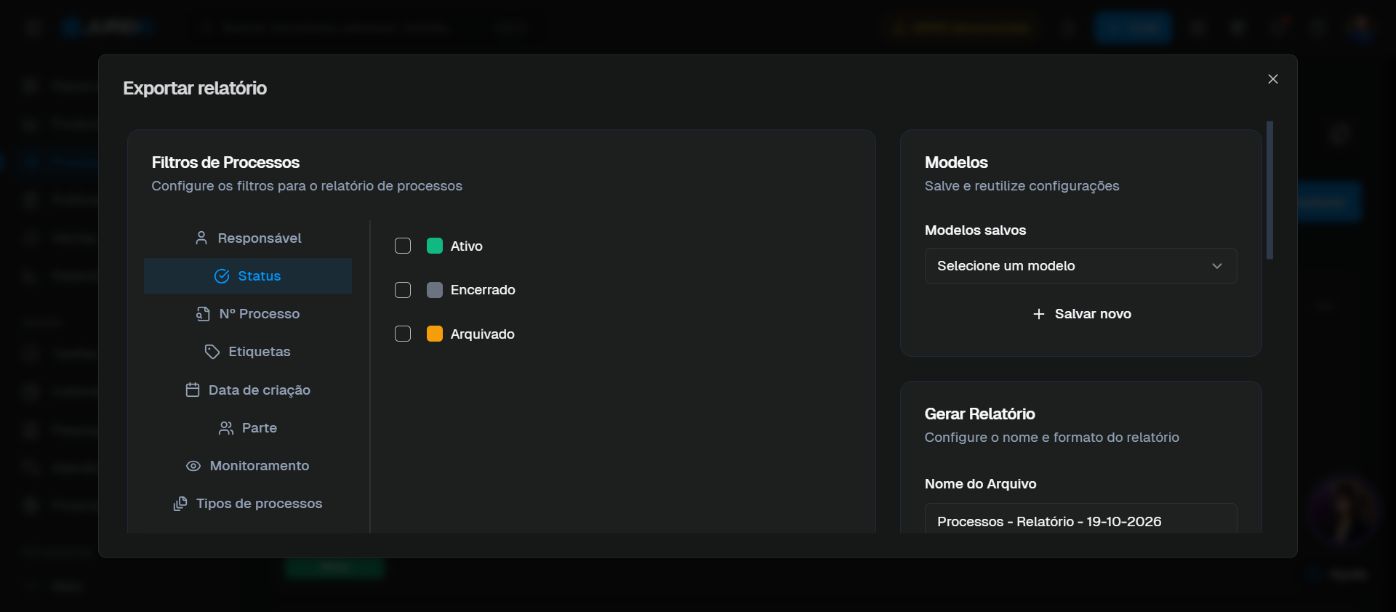
- Abra Processos no menu lateral e clique no ícone Exportar relatório, à direita dos controles de busca e filtros. Se estiver no módulo Relatórios, selecione a aba Processos.
- Em Filtros de Processos, escolha uma ou mais abas: Responsável, Status, Nº Processo, Etiquetas, Data de criação, Parte, Monitoramento, Tipos de processos, Grupo & Tipo de ação, Código, Parceiro ou Tribunal. Preencha somente as condições necessárias; abas sem seleção não restringem a exportação.
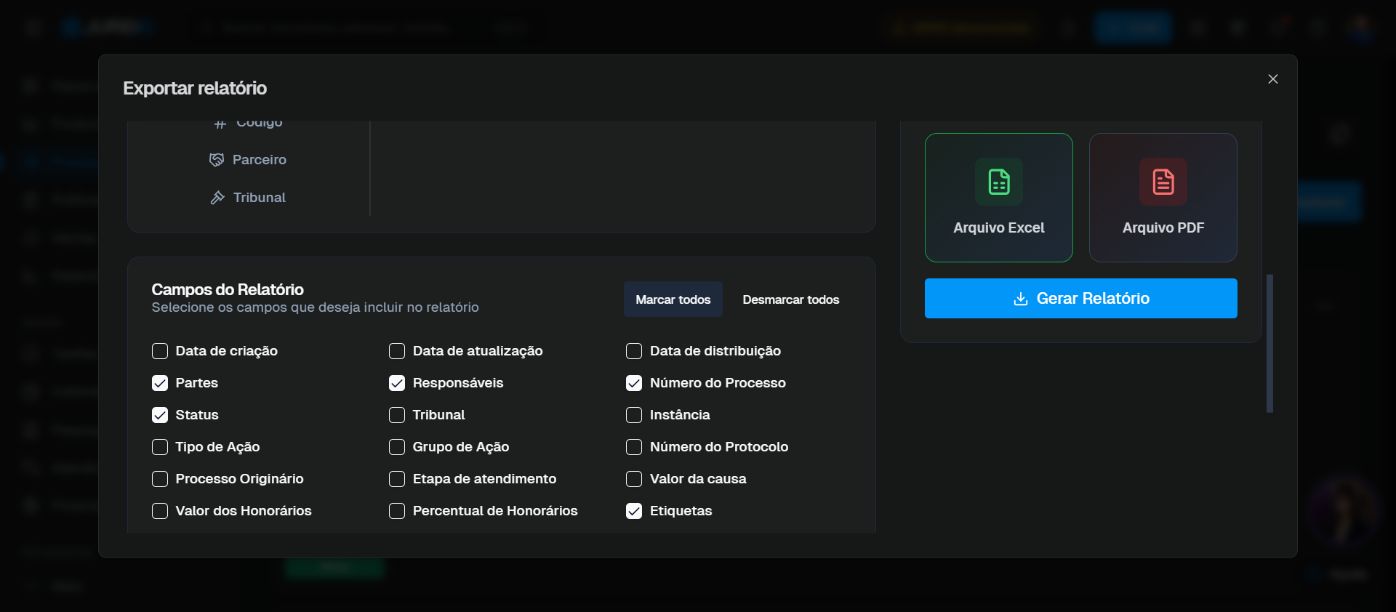
- Em Campos do Relatório, marque os dados que devem aparecer no arquivo. Marcar todos e Desmarcar todos ajudam a começar de uma seleção completa ou vazia. Os campos incluem identificação do processo, partes, responsáveis, datas, ação, tribunal, etiquetas, valores, perícia, petição, parceiro e código.
 4. Em Dados complementares, ative Exportar andamentos no relatório? se precisar incluir o histórico de movimentações. Isso pode aumentar o tamanho e a sensibilidade do arquivo.
5. Se essa combinação de colunas será reutilizada, clique em Salvar novo na seção Modelos. Para reaproveitar uma configuração, escolha-a em Modelos salvos antes de gerar.
6. Revise o Nome do Arquivo, escolha Arquivo Excel ou Arquivo PDF e clique em Gerar Relatório.
7. Abra o arquivo gerado e confira se o número de processos, filtros, colunas e período correspondem ao que precisava antes de compartilhá-lo.
O relatório pode incluir informações pessoais, jurídicas, valores do processo e histórico. Limite os campos ao necessário e restrinja o arquivo a pessoas autorizadas.
Para exportar apenas uma ficha, consulte Relatório de um processo. Veja também a visão geral de Relatórios.