Lembretes de eventos
Avisa o cliente sobre o evento da agenda vinculado ao processo dele. O envio depende da integração do JuridIQ com o JuriChat e do número escolhido na configuração.
Como acessar
- Abra o menu do usuário e selecione Configurações.
- Em Integrações & API, clique em Jurichat.
- Em Automações, abra Lembretes de eventos.
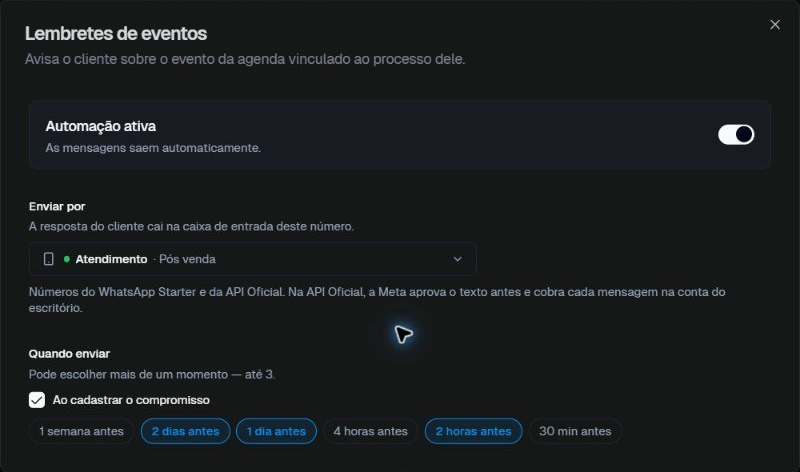
Como configurar
- Confira a chave Automação ativa. Ligada, ela permite os envios automáticos dessa rotina.
- Em Enviar por, selecione o número do escritório. A resposta do cliente chegará à caixa de entrada desse número no JuriChat.
- Decida se deseja marcar Ao cadastrar o compromisso. Essa opção corresponde ao aviso no momento do cadastro.
- Escolha os lembretes anteriores ao compromisso. A tela permite selecionar até três momentos entre os botões abaixo.
| Opção | Antecedência em relação ao compromisso |
|---|---|
| 1 semana antes | Uma semana |
| 2 dias antes | Dois dias |
| 1 dia antes | Um dia |
| 4 horas antes | Quatro horas |
| 2 horas antes | Duas horas |
| 30 min antes | Trinta minutos |
- Confira quais botões ficaram selecionados. A opção de envio no cadastro aparece separada das antecedências.
- Feche a janela e reabra o cartão para confirmar o estado mantido. O formulário não apresenta um botão Salvar.
Exemplo de configuração
Para uma rotina de confirmação de agenda, escolha 1 dia antes e 2 horas antes. Marque o envio no cadastro se o escritório também deseja avisar o cliente assim que registrar o compromisso. Esse exemplo é uma escolha operacional, não uma configuração obrigatória.
Editar ou desativar
Reabra o mesmo cartão para mudar o número ou os momentos selecionados. Para interromper os envios dessa rotina, desligue Automação ativa. Não é necessário excluir o compromisso para desativar a rotina de mensagens.
Cuidados
- Confira os dados do compromisso e do cliente antes de ativar a rotina.
- Os exemplos de mensagem exibidos no cartão ajudam a entender o envio; o formulário consultado não apresenta um editor livre de texto.
- Se usar a API Oficial do WhatsApp, considere a aprovação de texto e a cobrança de mensagens informadas na tela.
- Acompanhe as respostas na caixa de entrada do número selecionado.
Veja também mensagens com JuriChat e Calendário.