Automatizar ações a partir de publicações
As automações de publicações criam registros quando uma publicação chega ao JuridIQ. É possível agir sobre toda nova publicação ou somente quando o conteúdo contém uma das palavras-chave configuradas.
Como acessar
Abra menu do usuário → Configurações → Publicações → Automações. Clique em Adicionar automação.
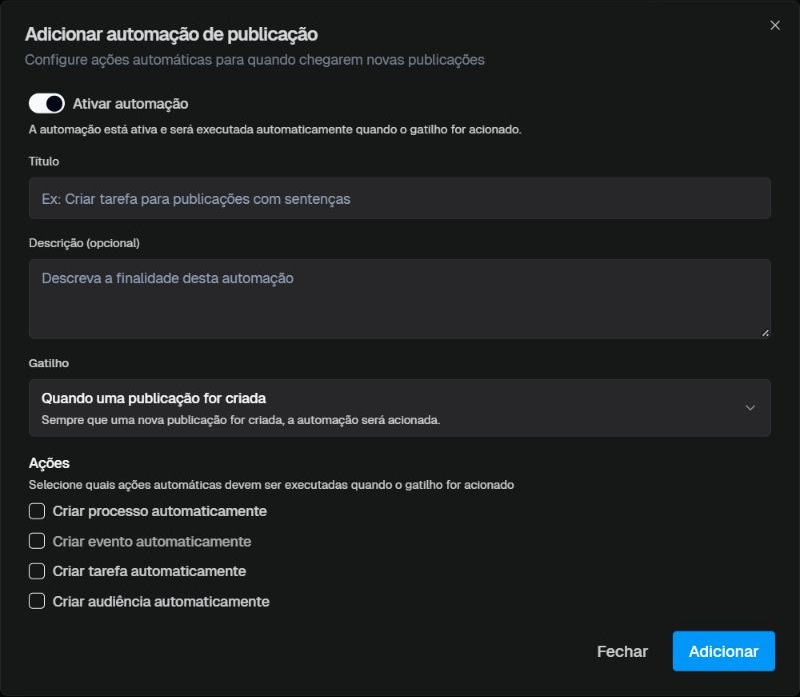
Definir identificação e ativação
- Informe um Título que permita reconhecer a finalidade da regra.
- Use Descrição (opcional) para registrar quando a equipe deve utilizar a automação.
- Confira Ativar automação. Quando ativa, a regra executa as ações ao ocorrer o gatilho.
Escolher o gatilho
| Gatilho | Quando a automação é acionada |
|---|---|
| Quando uma publicação for criada | A cada nova publicação. |
| Quando a publicação contiver palavras-chave | Quando uma nova publicação contiver uma das palavras-chave informadas. |
No segundo caso, preencha Palavras-chave (separadas por vírgula). Use termos que representem a rotina pretendida. A descrição do gatilho fala em uma das palavras-chave: não trate a lista como uma exigência de que todas apareçam juntas.
Escolher as ações
Você pode marcar as ações necessárias. Cada seleção abre seus campos.
| Ação | Configuração apresentada |
|---|---|
| Criar processo automaticamente | Responsáveis e etiquetas do processo. |
| Criar evento automaticamente | Responsáveis do evento. |
| Criar tarefa automaticamente | Pasta, quadro, coluna obrigatória, responsáveis e etiquetas da tarefa. |
| Criar audiência automaticamente | Responsáveis da audiência. |
Em cada ação, se nenhum responsável for selecionado, a ajuda do formulário informa que serão usados os responsáveis da publicação.
Destino da tarefa
- Marque Criar tarefa automaticamente.
- Selecione a Pasta.
- Selecione o Quadro dessa pasta.
- Escolha Coluna (obrigatório).
- Defina responsáveis e etiquetas, conforme a rotina.
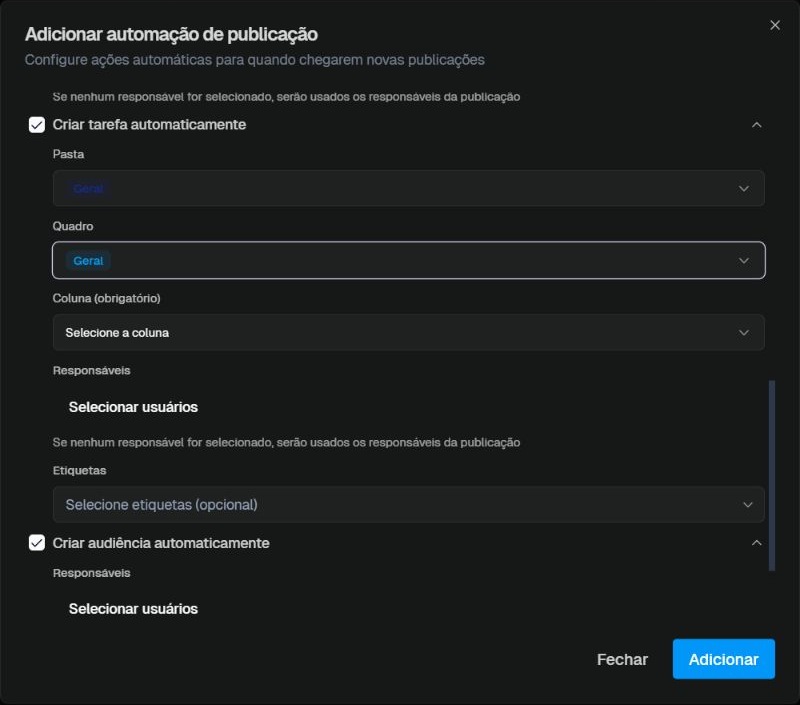
Confira as regras da coluna de destino, pois ela pode estar configurada para conclusão ou arquivamento automático.
Prazo e dias úteis
Ao configurar criação de tarefa ou evento, confira Prazo para a realização da tarefa ou evento (em dias) e a opção Usar apenas dias úteis para cálculo de prazos.
O intervalo configurado faz parte da rotina automática. Revise os prazos dos itens gerados conforme a publicação concreta; a configuração não substitui a análise do conteúdo recebido.
Salvar e acompanhar
- Revise o gatilho, as ações e seus responsáveis.
- Confira o destino das tarefas e a contagem de prazo.
- Clique em Adicionar.
- Retorne à aba Automações para conferir a regra cadastrada.
- Acompanhe as próximas publicações que correspondam ao gatilho e confira os registros nos módulos de destino.
Para sair sem cadastrar uma regra, use Fechar.
Exemplo prático
Uma regra intitulada Triagem de sentenças pode usar o gatilho de palavras-chave com o termo sentença e criar uma tarefa na coluna Triagem. A equipe revisa a publicação e define a providência adequada no caso concreto.
Antes de cadastrar regras parecidas, confira as existentes. Regras sobrepostas podem acionar rotinas que a equipe não pretendia executar em conjunto.
Veja também configurar pesquisas nos diários, gerenciar publicações e tipos de automação.