Organizar tarefas em pastas, quadros e colunas
Uma pasta reúne quadros de um departamento ou área de trabalho. Um quadro organiza tarefas em colunas, que representam etapas do fluxo. O nome da coluna e suas regras são configuráveis.
Acessar um quadro
- Abra Tarefas no menu lateral.
- Clique em Quadros para abrir Pastas e Quadros.
- Expanda a pasta desejada.
- Selecione o quadro. O Kanban passa a mostrar suas colunas e tarefas.
Na relação de quadros, o ícone de estrela permite marcar um favorito. Os controles de reordenação de pastas e quadros permitem ajustar sua organização; os atalhos de produtividade abrem a consulta do respectivo contexto.
Criar uma pasta
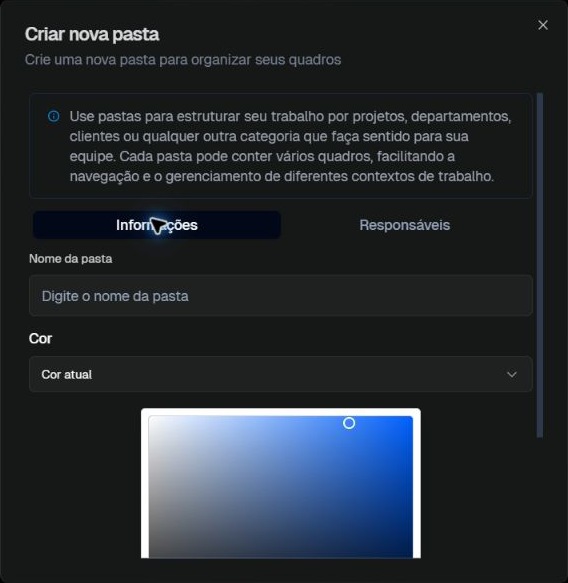
- Em Tarefas → Quadros, clique no controle Criar nova pasta, ao lado de Suas Pastas.
- Na aba Informações, informe o nome e escolha a cor.
- Clique em Próximo ou abra Responsáveis.
- Pesquise e selecione as pessoas responsáveis pelo acesso à pasta. A tela informa que esses usuários poderão visualizar, editar e gerenciar seus quadros e tarefas.
- Revise a seleção e clique em Criar.
Criar um quadro
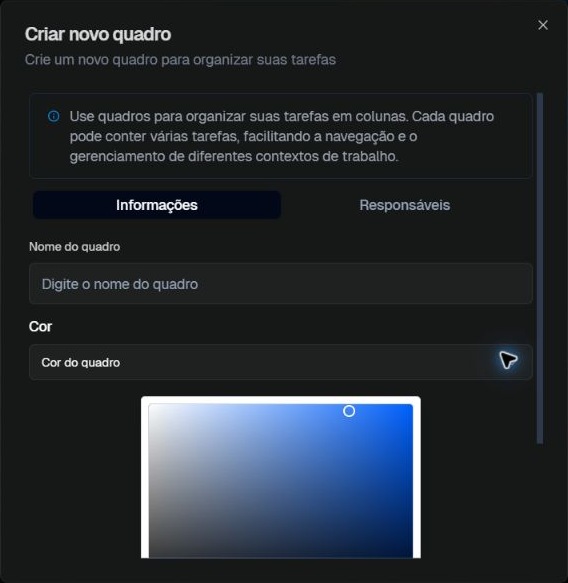
- Abra a pasta em Quadros.
- Clique em Novo quadro.
- Preencha Nome do quadro e Cor.
- Avance para Responsáveis e confira a equipe que participará do quadro.
- Conclua o cadastro pelo botão Criar.
Para alterar pastas e quadros existentes, abra o menu de opções do item em Pastas e Quadros. Confira o item selecionado antes de qualquer alteração de organização ou acesso.
Usar um modelo de organização pronto
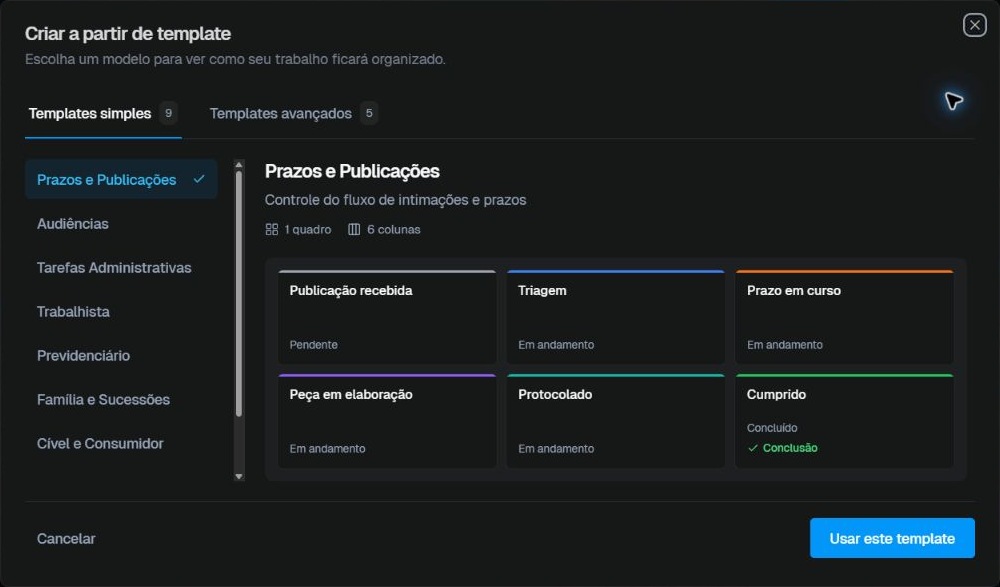
- Abra Tarefas → Quadros → Criar a partir de template.
- Escolha um template simples ou avançado.
- Confira a prévia: quantidade de quadros, colunas, estados e indicação de conclusão.
- Clique em Usar este template para prosseguir com a criação.
O catálogo inclui opções como Prazos e Publicações, Audiências, Tarefas Administrativas e áreas de atuação. A prévia permite avaliar a estrutura antes de aplicá-la.
Um template de quadros organiza o fluxo. Um modelo de tarefa prepara o conteúdo de uma atividade.
Criar e configurar colunas
No Kanban do quadro, use Adicionar nova coluna. Para configurar uma coluna existente, clique no controle de configuração no seu cabeçalho.
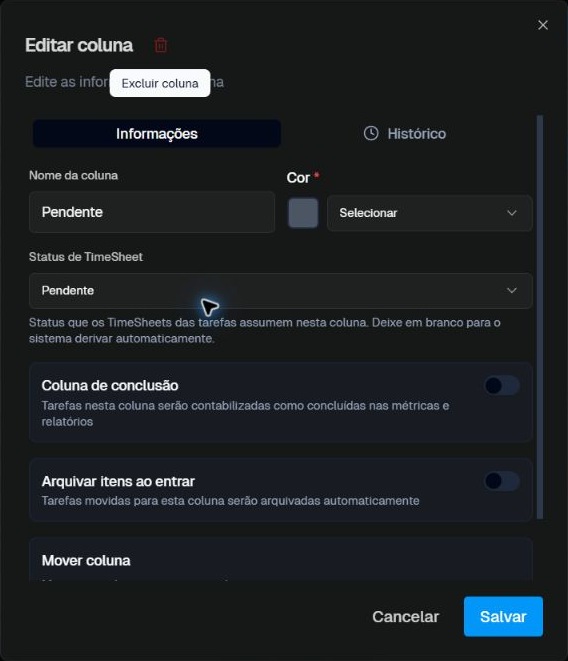
Em Editar coluna → Informações, confira:
| Opção | Efeito |
|---|---|
| Nome da coluna | Identifica a etapa no quadro. |
| Cor | Define a identificação visual da coluna. |
| Status de TimeSheet | Define o estado assumido pelos apontamentos de horas das tarefas nessa coluna: Pendente, Em andamento ou Concluído. A ajuda do campo orienta deixar em branco para o sistema derivar o estado. |
| Coluna de conclusão | Faz as tarefas dessa coluna serem contabilizadas como concluídas nas métricas e relatórios. |
| Arquivar itens ao entrar | Arquiva automaticamente tarefas movidas para a coluna. |
| Mover coluna | Abre a seleção de outro quadro ou pasta de destino. |
Clique em Salvar para aplicar a configuração. A aba Histórico permite consultar alterações da coluna.
Dar à coluna o nome “Concluída” não substitui a conferência da opção Coluna de conclusão. Antes de ativar arquivamento automático, revise também a regra que bloqueia o arquivamento de tarefas não concluídas.
Exemplo de organização
Uma pasta Contencioso pode conter um quadro Prazos, com colunas Triagem, Em elaboração, Revisão e Protocolado. Marque como conclusão a etapa que representa efetivamente o término da atividade no escritório. Defina separadamente se a entrada nessa etapa também deve arquivar a tarefa.
Continue em gerenciar e filtrar tarefas ou criar uma tarefa.