Gerenciar e filtrar tarefas
Abra Tarefas no menu lateral. O módulo oferece visualização em Kanban e Lista, busca por título de tarefa ou subtarefa, filtros, ordenação, modelos, quadros e exportação de relatórios.
Escolher a visualização
- Kanban: acompanhe as atividades pelas colunas do quadro. Abra Quadros para escolher a pasta e o quadro de trabalho.
- Lista: consulte as atividades em tabela, com colunas como título, prioridade, pasta, quadro, coluna, compromisso, prazo fatal, subtarefas e responsáveis. Use o menu de ações da linha para abrir ou editar a tarefa.
O controle de densidade, como Normal ou Compacto, ajusta a apresentação. Na tabela, Modelos permite acessar as configurações de visualização; não confunda esse controle com Modelos de tarefas na barra principal.
Buscar e combinar filtros
- Digite no campo Título da tarefa ou subtarefa.
- Clique em Filtrar.
- Escolha os critérios desejados: Responsável, Etiquetas, Data, Prioridade, Colunas e Parte ou n. do processo.
- Confira a indicação de Filtros ativos depois de aplicar a seleção.
- Use Limpar no filtro correspondente para ampliar novamente a consulta.
Escolher qual data está sendo filtrada
Na aba Data, selecione Hoje, Ontem, Essa semana, Esse mês ou um período personalizado. Confira também a opção de referência:
| Opção | O que consultar |
|---|---|
| Data do compromisso e prazo fatal | Atividades considerando as duas referências. |
| Somente data do compromisso | Planejamento da execução. |
| Prazo fatal | Vencimentos das tarefas principais. |
| Prazo fatal da subtarefa | Vencimentos das etapas vinculadas às tarefas. |
| Data de conclusão | Atividades concluídas no período. |
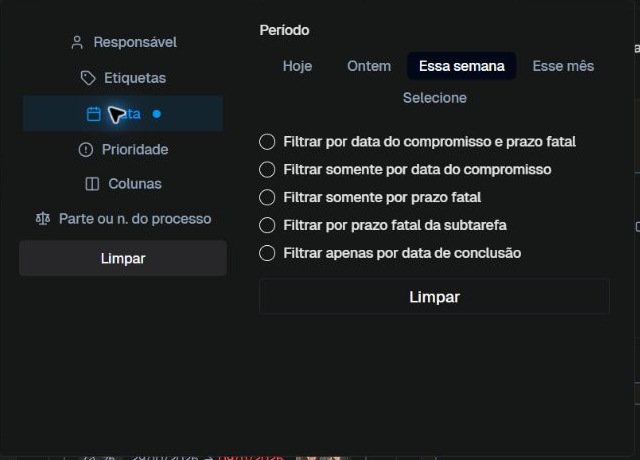
Uma tarefa pode não aparecer porque o filtro está olhando uma data diferente da que você pretende consultar. Antes de concluir que um registro desapareceu, revise período, responsáveis, quadro e a área Arquivadas.
Personalizar os cartões do Kanban
- No quadro, clique em Personalizar.
- Escolha quais informações devem aparecer: Responsáveis, Prazo (datas), Etiquetas, Tempo na coluna, Imagens, Subtarefas, Processo e Pontos.
- Feche o painel e confira a apresentação dos cartões.
Essa configuração altera a exibição. As informações continuam sendo consultadas na ficha da tarefa.
Trabalhar com as atividades
- Para cadastrar, use o controle de adicionar tarefa da coluna no Kanban ou Adicionar tarefa na lista.
- Para editar somente o título no Kanban, clique no título, altere o texto e use Confirmar. Cancelar abandona a alteração.
- Na lista, o menu da linha oferece Alterar Prioridade, Alterar Prazo, Alterar Coluna, Visualizar, Editar, Duplicar, Vincular etiquetas, Excluir e Arquivar.
- Antes de mover uma tarefa, confira as regras da coluna de destino, inclusive conclusão e arquivamento automático.
Acessos relacionados
Use os atalhos Recorrentes, Arquivadas e Timesheets na página de tarefas. Para exportar, abra Exportar relatório e siga o procedimento de relatórios.
Consulte também criar tarefas, modelos e organização de pastas e quadros.