Criar uma tarefa
Uma tarefa reúne instruções, responsáveis, datas e vínculos com os registros do escritório. Antes de cadastrar, escolha o quadro e a coluna em que a atividade deve entrar.
Abrir o cadastro
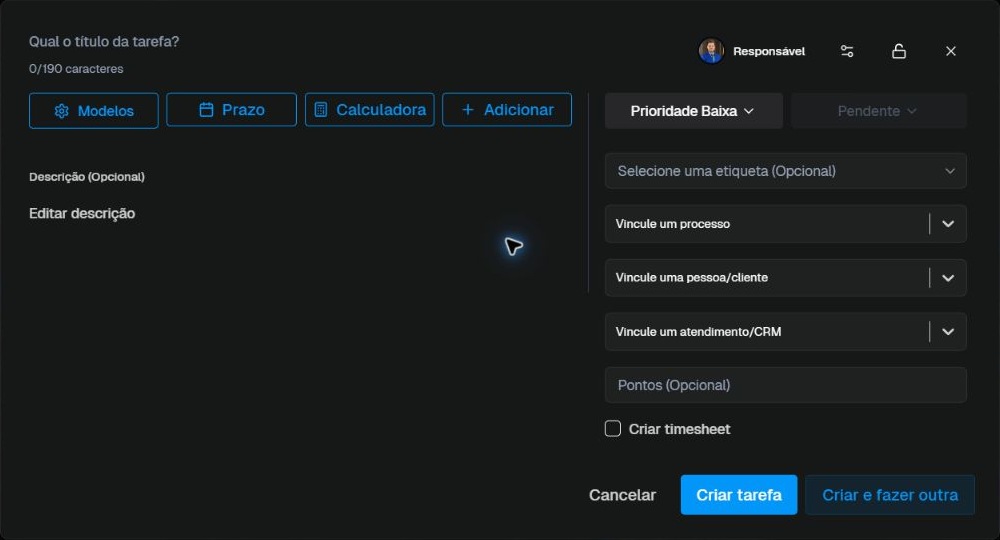
- Acesse Tarefas.
- No Kanban, abra o quadro e clique no controle de adicionar tarefa da coluna desejada. Na visualização em lista, use Adicionar tarefa.
- Informe o título, com até 190 caracteres.
- Se quiser reaproveitar uma rotina, clique em Modelos e selecione um modelo de tarefa.
Definir responsáveis e instruções
- Abra o controle de responsáveis no início do formulário e confira quem executará a atividade.
- Use Editar descrição para escrever as orientações.
- Escolha a prioridade: Baixa, Média ou Alta.
- Confira a coluna de destino e selecione as etiquetas necessárias.
- Se a tarefa precisar de acesso restrito, confira o controle de privacidade e as permissões do escritório.
Definir compromisso e prazo fatal
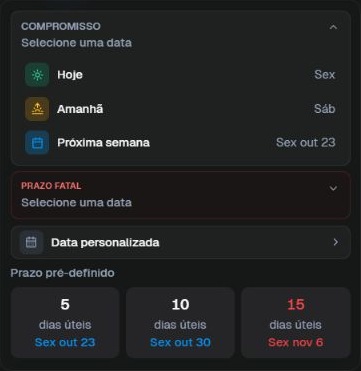
Abra Prazo. O seletor separa Compromisso e Prazo fatal. Há atalhos de datas, calendário personalizado e opções predefinidas em dias úteis.
- Defina quando a equipe pretende executar a atividade em Compromisso.
- Defina o limite de conclusão em Prazo fatal.
- Para uma data específica, use Data personalizada.
- Confira o resultado mostrado no formulário antes de salvar.
Quando uma data já estiver copiada, você também pode colá-la diretamente no campo de compromisso ou prazo. A mesma possibilidade está disponível nos campos de prazo ao criar subtarefas; confira o valor após colar.
O formulário também oferece Calculadora. Quando precisar calcular um prazo, confira os parâmetros da calculadora de prazos e revise a data que será registrada.
Vincular registros e pontuação
| Campo | Uso |
|---|---|
| Vincule um processo | Associa a atividade ao processo correspondente. |
| Vincule uma pessoa/cliente | Associa a atividade às pessoas envolvidas. |
| Vincule um atendimento/CRM | Relaciona a atividade ao atendimento ou caso. |
| Pontos | Define a pontuação da atividade. Confira a regra do escritório para atribuição de pontos. |
| Criar timesheet | Inclui um registro de horas para acompanhar o trabalho. |
Confira os resultados da pesquisa antes de escolher um vínculo, especialmente quando houver pessoas com nomes semelhantes.
Adicionar arquivos e subtarefas
Abra Adicionar e escolha Adicionar arquivos ou Adicionar subtarefas.
Nas subtarefas, preencha o título e revise os controles de responsável, prazo, prioridade e pontos de cada etapa. A atividade principal e suas subtarefas podem ter prazos diferentes. O filtro de tarefas oferece uma opção específica para prazo fatal de subtarefa.
Os Pontos da subtarefa são somados à pontuação do responsável no relatório de Produtividade. Use a regra de pontuação do escritório e confira a atribuição na subtarefa.
Salvar e conferir
- Revise título, responsável, coluna, compromisso, prazo fatal e vínculos.
- Clique em Criar tarefa para concluir, ou em Criar e fazer outra para continuar cadastrando.
- Localize a tarefa no quadro ou na lista e confira as informações.
Para gerar atividades periodicamente, configure uma recorrência. Para reutilizar apenas o preenchimento, crie um modelo.