Criar e gerenciar tarefas recorrentes
Uma recorrência gera tarefas automaticamente conforme um calendário. Use para rotinas como conferência semanal, fechamento mensal ou acompanhamento periódico.
Como acessar
Abra Tarefas → Recorrentes, pelo atalho da página ou pelos subitens de Tarefas no menu lateral. A central apresenta título, frequência, data âncora, última geração, próxima tarefa, data de criação e status.
Etapa 1 — Quando repetir
- Clique em Adicionar tarefa recorrente.
- Escolha Todo dia, Toda semana, Todo mês ou Personalizado.
- Em Personalizado, informe o intervalo em Repete a cada e escolha dias, semanas ou meses.
- Preencha Começa em. Essa é a data base do cálculo das repetições.
- Se houver término, preencha Encerra em. A interface informa que a ocorrência dessa data é incluída; datas posteriores ficam fora da série.
- Em Onde a tarefa vai aparecer, selecione pasta, quadro e coluna.
- Confira Criar também a tarefa da data de início.
- Leia a prévia das próximas datas e clique em Continuar.
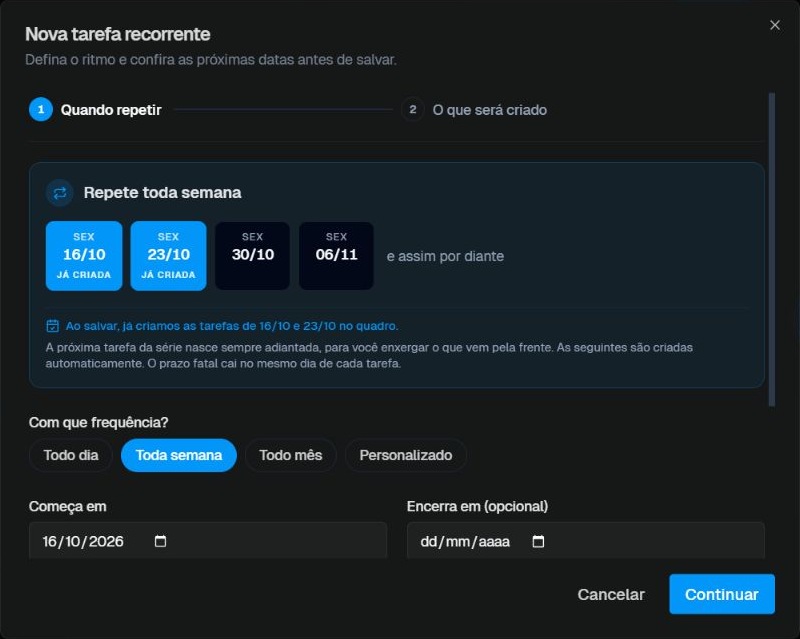
A tela informa quais tarefas serão criadas imediatamente ao salvar. A próxima tarefa da série é gerada adiantada, e as seguintes são criadas automaticamente. Confira a prévia: cadastrar uma recorrência pode criar tarefas no quadro já naquele momento.
Etapa 2 — O que será criado
É possível começar com Copiar de uma tarefa existente ou preencher o conteúdo manualmente.
| Campo | Como configurar |
|---|---|
| Título da tarefa | Nome recebido por cada tarefa gerada. |
| Prioridade | Baixa, Média ou Alta. |
| Prazo fatal | Quantidade de dias depois da data da tarefa. Com zero, o fatal cai no mesmo dia. |
| Descrição | Instruções que acompanharão a série. |
| Responsáveis | Equipe encarregada das atividades. |
| Etiquetas | Classificações aplicadas ao conteúdo gerado. |
| Processo | Processo ao qual cada nova tarefa ficará vinculada. |
| Pessoas | Uma ou mais pessoas associadas a cada nova tarefa. |
Em Mais opções, configure:
- Pontos: pontuação da tarefa.
- Proprietário: usuário proprietário, quando necessário.
- Tarefa privada: a ajuda do formulário informa que responsáveis e proprietário veem as tarefas geradas. Confira também as permissões do escritório.
- Criar timesheet: abre um registro de horas junto com cada tarefa gerada.
Expanda Subtarefas e use Adicionar subtarefa. A tela informa que elas são criadas junto com cada tarefa da série e que seus prazos são contados a partir da data da tarefa.
Revise as duas etapas e clique em Criar recorrência.
Consultar e editar a série
- Na central Recorrentes, busque pelo título ou use Filtrar.
- Abra Ações da recorrência → Ver detalhes.
- Confira frequência, data base, encerramento, prazo fatal, última geração, responsáveis, etiquetas, Timesheet, pontos e visibilidade.
- Para alterar a configuração, use Ações da recorrência → Editar.
- Confira a prévia antes de salvar as alterações.
Uma alteração da série e uma alteração de tarefa individual são operações diferentes. Confira as tarefas que já aparecem no quadro antes de presumir que uma alteração da recorrência modificou atividades já criadas.
Ativar, desativar ou excluir
Use o menu Ações da recorrência para controlar a série. Em uma série inativa, a opção é Ativar recorrência; o resumo informa expressamente que uma recorrência inativa não cria novas tarefas. Use a opção de desativação quando precisar interromper a geração e manter a configuração para consulta.
O menu também oferece Excluir recorrência. Revise a série escolhida e a confirmação apresentada antes de prosseguir. Confira separadamente as tarefas já geradas no módulo Tarefas.
Exemplo prático
Para conferir pendências toda semana, escolha Toda semana, defina a data base, selecione a coluna de entrada e atribua os responsáveis. Se o trabalho deve terminar dois dias depois, informe 2 no prazo fatal. Confira as datas mostradas na prévia antes de criar a série.
Veja também modelos de tarefas e automações disponíveis.