Criar e utilizar modelos de tarefas
Modelos guardam o conteúdo de atividades que se repetem: título, descrição, responsáveis, prioridade, destino, pontuação, prazos e subtarefas. Eles ajudam a preencher uma nova tarefa; a geração por calendário é configurada em tarefas recorrentes.
Criar um modelo
- Acesse Tarefas.
- Clique em Modelos e depois em Novo Modelo.
- Preencha o título, com até 190 caracteres.
- Confira os responsáveis pelo controle de responsáveis no início do formulário.
- Use Editar descrição para registrar orientações de execução.
- Escolha prioridade, pasta, quadro, coluna e etiquetas.
- Configure pontos, contagem de dias e tempo estimado conforme a tabela abaixo.
- Acrescente subtarefas quando a atividade tiver etapas próprias.
- Revise e clique em Criar modelo.
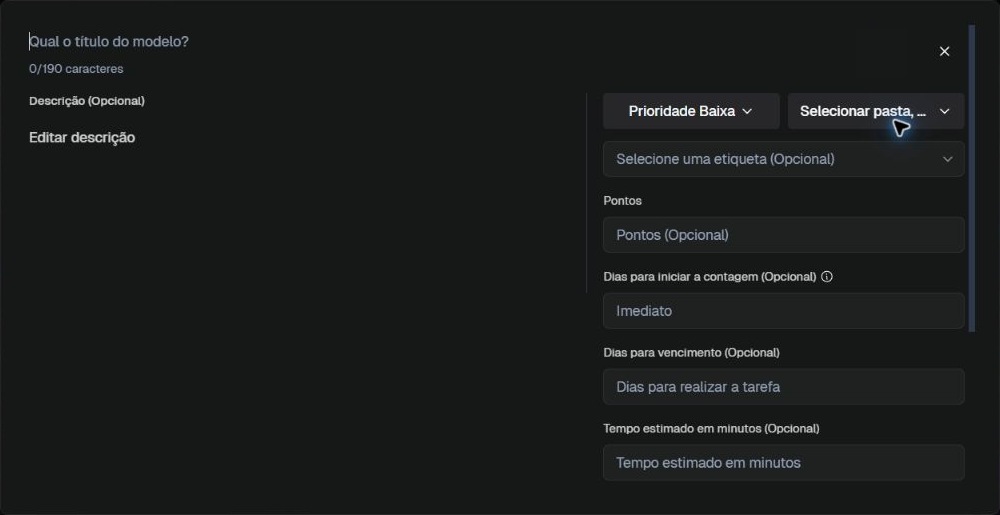
Configurações do modelo
| Campo | Como utilizar |
|---|---|
| Prioridade | Indique a prioridade que deve acompanhar o preenchimento da atividade. |
| Pasta, quadro e coluna | Selecione onde a atividade deve ser organizada. |
| Etiquetas | Defina classificações úteis para pesquisas e filtros. |
| Pontos | Informe a pontuação da atividade para a rotina de produtividade. |
| Dias para iniciar a contagem | Configure o intervalo relativo utilizado para o início da contagem. Confira as datas resultantes ao aplicar o modelo. |
| Dias para vencimento | Informe o intervalo relativo para o vencimento. |
| Somente dias úteis? | Selecione quando a contagem do modelo deve usar dias úteis. |
| Tempo estimado em minutos | Registre uma previsão de esforço; esse campo não representa horas já trabalhadas. |
| Criar TimeSheet? | Indique que deve haver apontamento de horas associado à atividade criada a partir do modelo. |
| Subtarefas | Inclua as etapas que precisam acompanhar a tarefa principal. |
Prazos relativos precisam ser conferidos quando o modelo é aplicado. Verifique as datas finais da tarefa e das subtarefas antes de salvar, especialmente quando houver prazo processual.
Aplicar o modelo
- Abra o formulário de criação de tarefa.
- Clique em Modelos.
- Localize o modelo desejado e aplique-o.
- Confira o conteúdo preenchido, os responsáveis e as datas.
- Ajuste os vínculos específicos com processo, pessoa ou atendimento.
- Clique em Criar tarefa ou Criar e fazer outra.
Localizar, editar e excluir
Em Tarefas → Modelos, use Buscar modelo.... O menu oferece ordenação pelo mais recente e, ao lado de cada modelo, os controles Editar modelo e Excluir modelo.
Para editar, localize o modelo, abra Editar modelo, ajuste os campos e salve. Para excluir, confira o título antes de usar Excluir modelo. Não use a exclusão do modelo como procedimento para remover tarefas já cadastradas.
Exemplo prático
Um modelo de Preparar protocolo pode trazer orientações e subtarefas de conferência dos anexos, revisão da peça e comprovante de protocolo. Ao aplicar o modelo, a equipe completa o processo correspondente e revisa as datas daquele caso.
Consulte também pastas, quadros e colunas e regras de pontuação.