Configurar papel timbrado e formatação
Abra Peças Jurídicas → Configurações. A página oferece Papel timbrado e Formatação de texto. Ambas são opcionais.
Papel timbrado
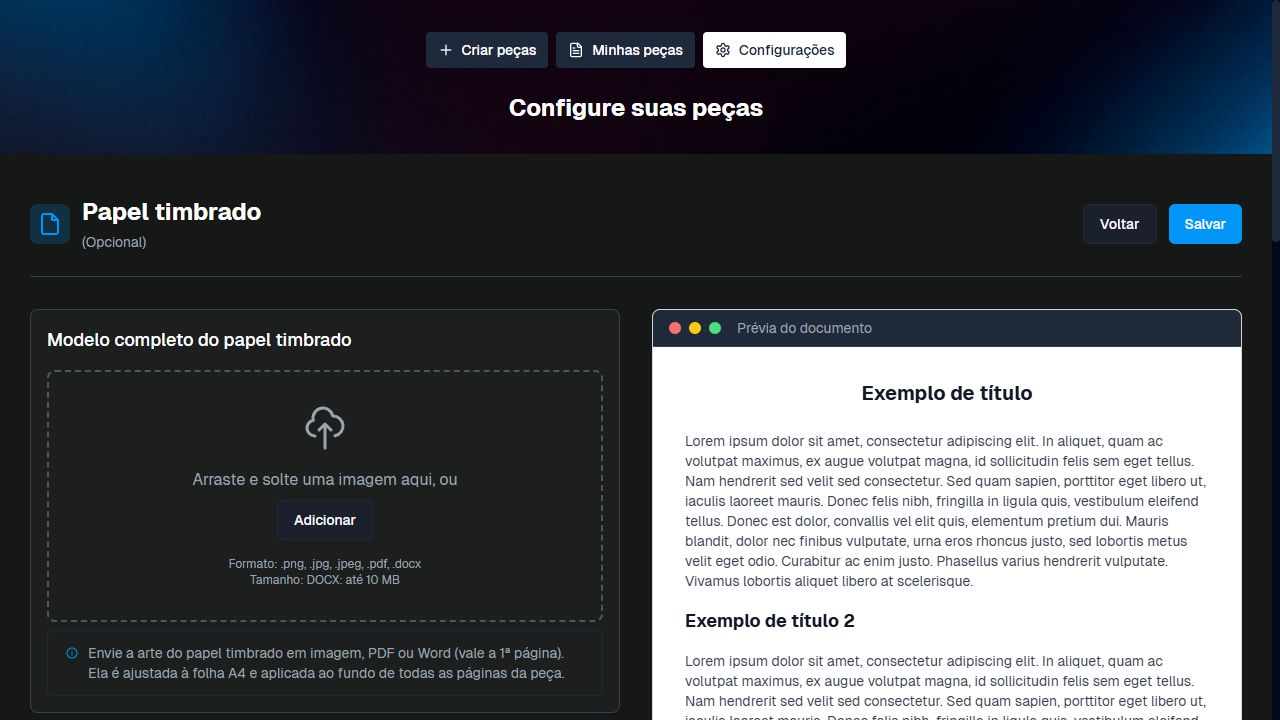
- Clique em Papel timbrado.
- Em Modelo completo do papel timbrado, arraste um arquivo ou use Adicionar. A tela aceita PNG, JPG, JPEG, PDF e DOCX; para DOCX, informa limite de 10 MB. A primeira página do arquivo Word ou PDF é usada como arte, ajustada ao A4 e aplicada ao fundo de todas as páginas.
- Se preferir compor o cabeçalho na tela, use Logo (PNG, JPG ou JPEG, até 1 MB) e escolha Só a logo ou Logo e dados.
- Em Logo e dados, confira Nome, Endereço, Contato e OAB. A interface informa que um campo em branco usa o valor do cadastro do escritório.
- Em Rodapé, é possível adicionar uma imagem (PNG, JPG ou JPEG, até 1 MB) e escrever o texto completo do rodapé.
- Ajuste Numerar as páginas e Aplicar nas peças novas. Com a aplicação automática ligada, cada peça nova já recebe o papel timbrado.
- Confira a Prévia do documento e clique em Salvar.
Formatação de texto
- Em Configurações, abra Formatação de texto.
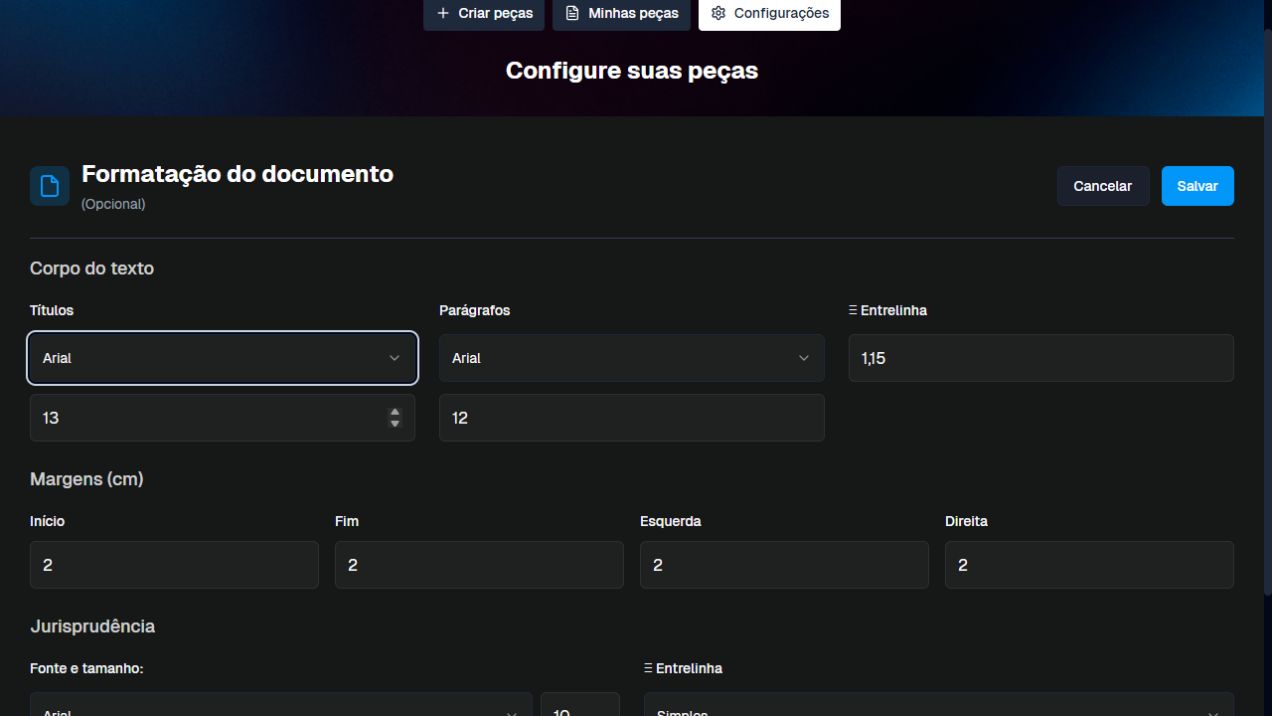
- Em Corpo do texto, escolha fonte e tamanho para Títulos e Parágrafos, além da Entrelinha. No seletor de fonte observado, havia Arial, Times New Roman, Calibri e Helvetica.
- Ajuste as Margens (cm): Início, Fim, Esquerda e Direita.
- Em Jurisprudência, configure fonte, tamanho, entrelinha, recuo esquerdo e espaçamentos antes e depois.
- Clique em Salvar. Use Cancelar se não quiser aplicar as alterações.
Depois de salvar, gere uma peça de revisão para conferir se papel timbrado, margens e citações ficam como esperado no arquivo final.