Editor de peças e atalhos
O editor é usado para revisar um documento produzido e para preparar um modelo do escritório. Ao editar um modelo, a instrução na própria tela é: digite / no texto e escolha o campo de qualificação desejado.
Inserir campos que serão preenchidos depois
- Em Criar peças → Meus Modelos, abra Ações do modelo → Editar.
- Posicione o cursor no ponto do texto em que uma informação variável deve aparecer, como nome da parte ou data.
- Digite
/. O menu Inserir bloco mostra Campos dinâmicos: Pessoas, Personalizado e Geral. - Abra Pessoas para escolher Pessoa 1 ou adicionar outra pessoa. Selecione o campo desejado, como Nome, Documento, Data de Nascimento, Rua e Número, Cidade, CEP, Celular, E-mail, Estado Civil, Profissão ou Nacionalidade.
- Repita nos outros pontos do modelo e clique em Salvar modelo quando concluir a revisão.
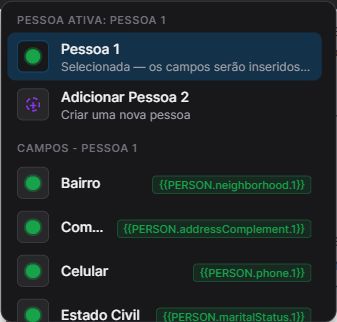
O editor mostra cada campo como um marcador, por exemplo {{PERSON.name.1}}. O número final identifica a pessoa do modelo. Use a mesma pessoa nos trechos que devem receber o mesmo dado. Ao qualificar o modelo, os campos aparecem em um formulário; no link do cliente, o cliente vê as perguntas necessárias para preencher e assinar.
Em Personalizado, use os campos definidos pelo escritório. A tela de Campos personalizados mostra o padrão {{PERSONALIZED.identificador}}; veja Como criar campos e modelos. Geral reúne campos como data, hora e cidade/estado.
Outros atalhos visíveis no menu /
| Atalho | Resultado |
|---|---|
Ctrl+Alt+1, Ctrl+Alt+2, Ctrl+Alt+3 | Títulos de níveis 1, 2 e 3. |
Ctrl+Alt+0 | Parágrafo. |
Ctrl+Shift+7 | Lista numerada. |
Ctrl+Shift+8 | Lista com marcadores. |
Ctrl+Shift+9 | Lista de verificação. |
Ctrl+B | Negrito. |
O mesmo menu oferece citação, tabela, quebra de página, imagem, arquivo e um bloco Assinaturas para partes e testemunhas lado a lado. A barra contextual do editor inclui itálico, sublinhado e alinhamento. Os atalhos podem depender do navegador e do sistema operacional; se um comando de teclado não funcionar, selecione a opção pelo menu.
Confirme que os marcadores correspondem às perguntas corretas e que o texto fixo não contém dados de outro cliente. A alteração de um modelo afeta o que será usado em novos preenchimentos; confira o documento gerado antes de encaminhá-lo.