Enviar um modelo para o cliente preencher e assinar
O link de um modelo permite que o cliente preencha os dados solicitados e siga para a assinatura na mesma experiência. Esse fluxo começa em Peças Jurídicas e utiliza a assinatura do JuridIQ; não exige que o cliente acesse o editor interno.
Gerar ou recuperar o link
- Abra Peças Jurídicas → Criar peças → Meus Modelos.
- No cartão do modelo, abra Ações do modelo → Enviar para o cliente. O mesmo caminho aparece em Ações do modelo → Criar documento → Enviar para o cliente.
- Confira o nome do modelo. Se ainda não houver link, a janela mostra Como funciona e o botão Ativar link. Clique nele para disponibilizar o formulário desse modelo.
- Quando a seção Link para o cliente mostrar Link ativo, clique em Copiar link. A opção Abrir como cliente permite conferir o formulário antes de compartilhá-lo.
- Envie o link ao destinatário correto pelo canal usado pelo escritório. Antes do envio, confira se o modelo contém somente os campos e o texto que devem ficar visíveis ao cliente.
O que o cliente vê
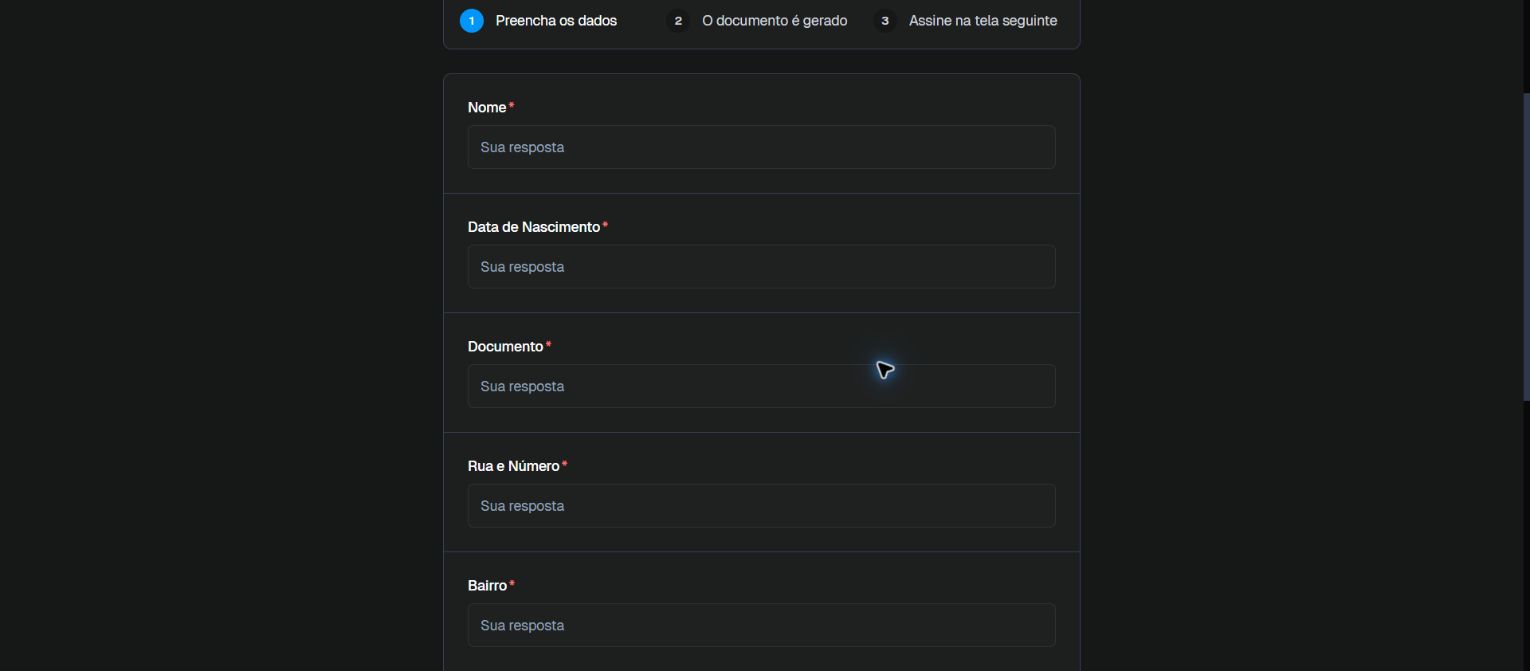
Ao abrir o link, o cliente recebe um Formulário para assinatura com três etapas indicadas na página: Preencha os dados, O documento é gerado e Assine na tela seguinte. Os campos dependem do modelo. No formulário observado, havia perguntas obrigatórias para nome, data de nascimento, documento, endereço, CEP e E-mail para assinatura; este último identifica quem assina. Depois de responder, o cliente usa Continuar para assinatura.
Gerenciar o acesso
Na janela Enviar para o cliente, o botão Desativar link interrompe o acesso pelo link ativo. A própria interface avisa: qualquer pessoa com o link pode preencher e assinar, e cada envio conta um documento no limite de assinaturas do plano. Por isso, não publique o link em locais abertos, confirme o destinatário e desative-o quando não precisar mais dele. Não use um link real em material público ou screenshots.
Se o escritório preferir inserir os dados, use Qualificar dados do modelo. Para mudar as perguntas que aparecerão, edite os campos dinâmicos do modelo.