Criar e manter modelos do escritório
Os Meus Modelos ficam em Peças Jurídicas → Criar peças. Um modelo contém o texto-base e pode usar campos dinâmicos para receber dados diferentes a cada documento.
Adicionar um modelo
- Clique em Adicionar novo modelo na seção Meus Modelos.
- Informe Nome do modelo.
- Em Arquivo .docx, arraste um arquivo Word ou clique na área de seleção. A tela aceita um arquivo por modelo.
- Confira o texto importado no editor. Para inserir informações variáveis, posicione o cursor no texto, digite
/e selecione um campo de Pessoas, Personalizado ou Geral. - Confira o modelo inteiro e clique em Criar modelo.
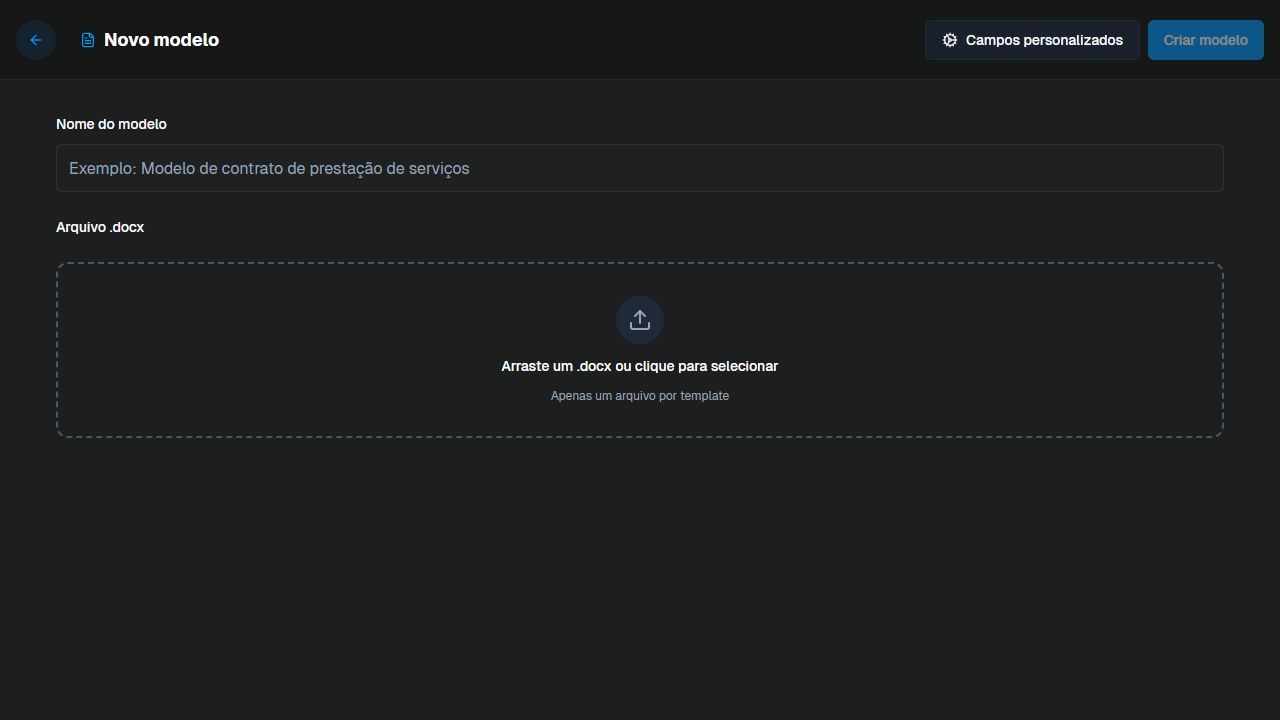
O botão Criar modelo permanece desativado enquanto as informações necessárias não estiverem prontas. Prepare o DOCX sem dados reais de clientes que não devam se repetir nas próximas peças.
Criar um campo próprio do escritório
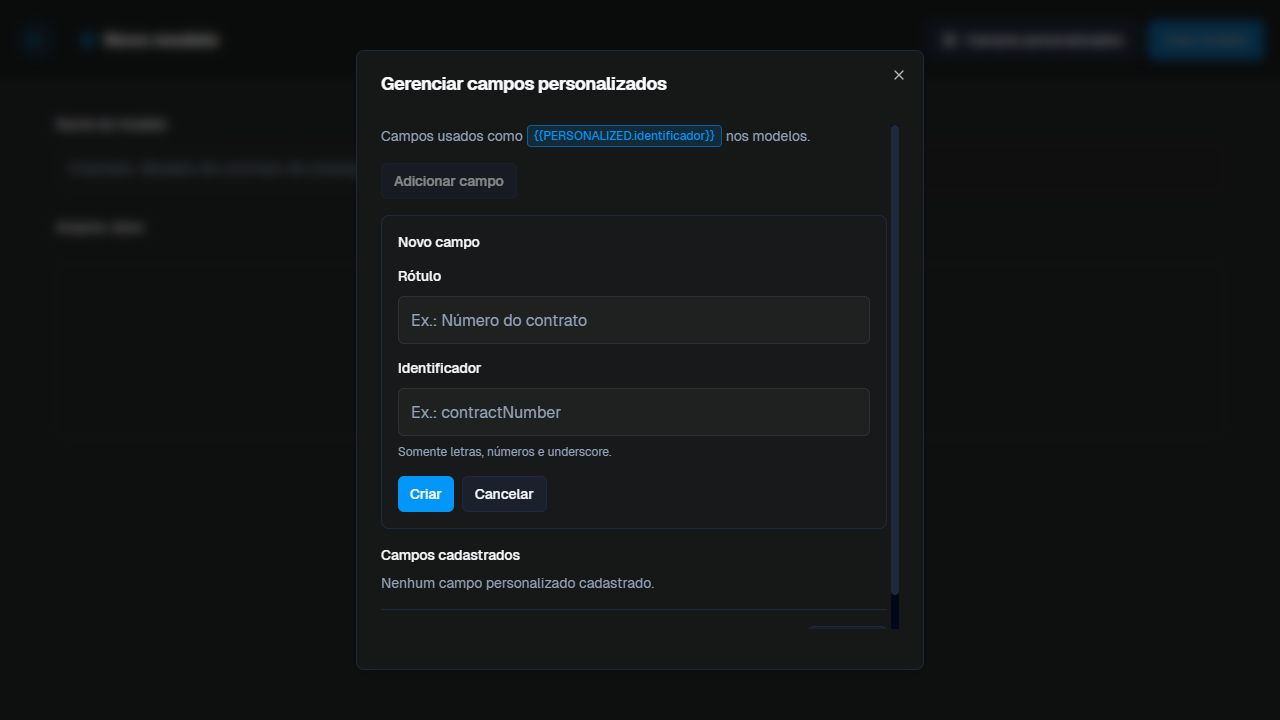
Na criação ou edição do modelo, clique em Campos personalizados → Adicionar campo. Informe:
| Campo | O que colocar |
|---|---|
| Rótulo | O nome legível que ajudará a reconhecer a pergunta, como “Número do contrato”. |
| Identificador | Código usado no marcador do modelo, como contractNumber. A tela aceita letras, números e underscore. |
Clique em Criar. O editor apresenta a sintaxe {{PERSONALIZED.identificador}}; use o identificador criado ao inserir o campo no texto. Confira o novo campo na lista de Campos cadastrados antes de fechar.
Ações de um modelo existente
Abra o menu Ações do modelo no cartão desejado:
- Criar documento abre três caminhos: Criar documento a partir do modelo, Qualificar dados do modelo e Enviar para o cliente. O preenchimento pelo advogado está explicado em Qualificar dados do modelo.
- Editar abre o texto e o nome do modelo. Ajuste o conteúdo e clique em Salvar modelo.
- Enviar para o cliente abre a gestão do link de preenchimento e assinatura.
- Excluir remove o modelo; confira qual cartão foi selecionado e a confirmação apresentada antes de prosseguir.
Quando usar Adicione um novo documento → Utilizar modelo, a seleção traz filtros por nome, usuário criador e etiquetas. Se nenhum modelo aparecer, revise os filtros e confirme que o escritório já cadastrou um modelo.